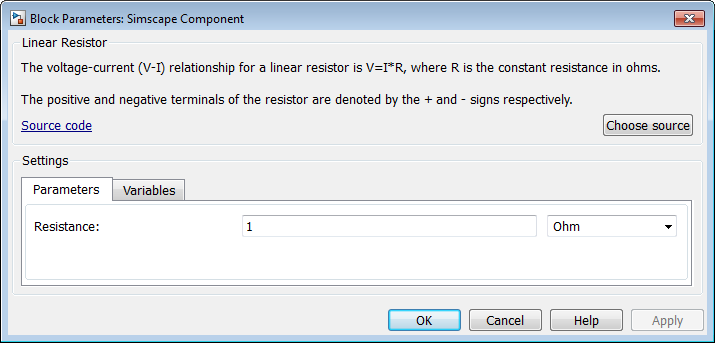
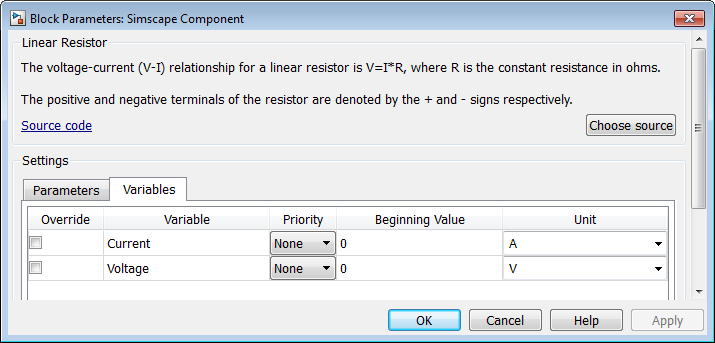
Этот пример показывает, как можно быстро преобразовать файл компонента Simscape™ в блок в модели без дополнительных шагов упаковки файла и создания пользовательской библиотеки.
Предположим, что у вас есть следующий файл Simscape, названный my_resistor, в вашей рабочей директории:
component my_resistor
% Linear Resistor
% The voltage-current (V-I) relationship for a linear resistor is V=I*R,
% where R is the constant resistance in ohms.
%
% The positive and negative terminals of the resistor are denoted by the
% + and - signs respectively.

  nodes
    p = foundation.electrical.electrical; % +:left
    n = foundation.electrical.electrical; % -:right
  end
  variables
    i = { 0, 'A' };     % Current
    v = { 0, 'V' };     % Voltage
  end
  parameters
    R = { 1, 'Ohm' };   % Resistance
  end

  branches
    i : p.i -> n.i;
  end

  equations
    assert(R>0)
    v == p.v - n.v;
    v == i*R;
  end

end
Этот компонент реализует линейный резистор. Это описано более подробно в Образцовом Линейном Резисторе на Языке Simscape. Можно скопировать источник с этой страницы и сохранить его как my_resistor.ssc в рабочей директории.
Развернуть этот компонент как блок в вашей модели:
Откройте или создайте модель.
Откройте библиотеку Simscape> Utilities и добавьте блок Simscape Component в вашу модель. Сначала, блок не указывает ни на какой файл компонента. Поэтому это не имеет никаких портов, и значок блока утверждает, что это - Unspecified.

Дважды кликните блок, чтобы открыть диалоговое окно селектора исходного файла.
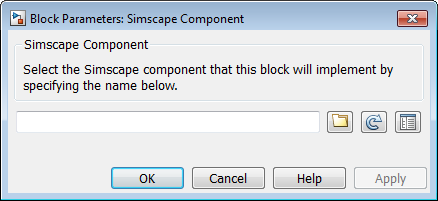
Щелкните , чтобы открыть браузер. Браузер открывается в текущей рабочей директории и перечисляет только файлы с расширением
 .sscp или .ssc. Выберите файл my_resistor.ssc и нажмите Open. Имя исходного файла появляется в текстовом поле диалогового окна селектора исходного файла, и имени блока, описании, и ссылка на исходный код появляется в панели предварительного просмотра.
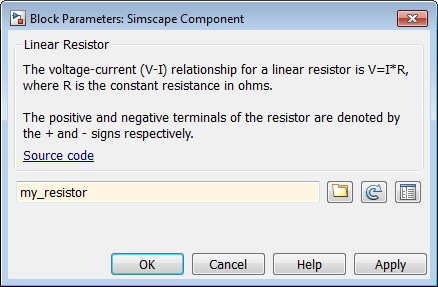
Вместо просмотра можно ввести my_resistor непосредственно в текстовое поле. В этом случае, однако, панель предварительного просмотра автоматически не становится обновленной. Если вы хотите предварительно просмотреть имя блока, описание или исходный код, щелкнуть .
.
Нажмите Apply. Значок блока и диалоговое окно обновляются, на основе выбранного исходного компонента.