Можно импортировать и экспортировать калибровки в различных форматах.
ATI Vision MAT file
INCA DCM file
Matrix MAT file
Simulink Model Workspace
Simple CSV file
Structure MAT file
Simple MATLAB file
Выберите таблицу.
Выберите File> Import> Calibration .
При импорте файла открывается диалоговое окно файлового браузера.
Выберите тип файла, вы хотите от Files of type выпадающий список или оставляете All files (*.*) по умолчанию и CAGE попытается загрузить файл на основе расширения файла.
Просмотрите к файлу и нажмите Open, чтобы импортировать.
Экспортировать ваши калибровочные данные,
Выберите File> Export> Calibration > Selected Item или All Items, или используйте кнопку на панели инструментов, чтобы экспортировать все калибровочные элементы.
Калибровочное диалоговое окно Данных об Экспорте появляется, например:
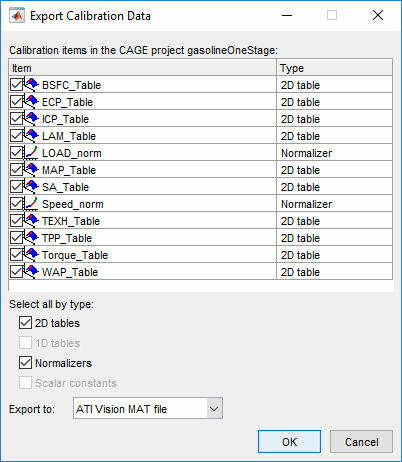
Установите флажки калибровочных элементов, которые вы хотите экспортировать.
Можно выбрать все элементы одного типа при помощи флажков под списком — например, устанавливают флажок 2D tables, чтобы установить флажки всех 2D Таблиц в списке.
Если вы приняли решение экспортировать All Items, все таблицы, нормализаторы, кривые и константы в проекте доступны в списке калибровочных элементов.
Если вы приняли решение экспортировать Selected Item, элементы списка зависят, на котором древовидном узле вы выбрали. Для табличной вершины список содержит таблицу и ее нормализаторы. Для узла Функции или Компромисса список включает целую функцию или компромисс (все таблицы, нормализаторы, кривые и константы). Для узла оптимизации список содержит любые таблицы, заполненные от результатов оптимизации.
Ue параметр Export to, чтобы задать формат. Нажмите OK.
Если вы выбираете Simulink Model Workspace, CAGE предлагает вам открывать модель Simulink®.
Если вы выбираете Matrix MAT file, табличный формат данных совместим с интерполяционными таблицами Simulink.
