Электронные таблицы часто содержат соединение числовых и текстовых данных, а также переменной и имен строки, который лучше всего представлен в MATLAB® как таблица. Можно импортировать данные в таблицу с помощью Import Tool или readtable функция.
Import Tool позволяет вам импортировать в таблицу или другой тип данных. Например, считайте данные из демонстрационного файла электронной таблицы patients.xls как таблица в MATLAB. Откройте файл с помощью Import Tool и выберите опции, такие как область значений данных и выходного типа. Затем нажмите кнопку Import Selection , чтобы импортировать данные в рабочее пространство MATLAB.
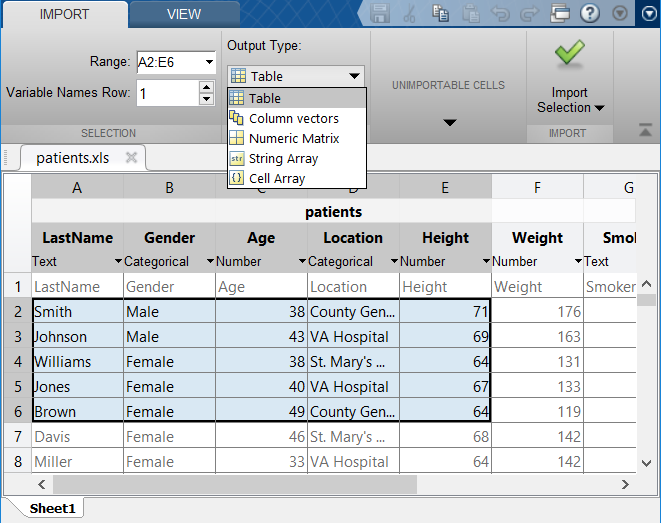
readtableВ качестве альтернативы можно считать данные об электронной таблице в таблицу с помощью readtable функция с именем файла, например:
T = readtable('patients.xls');Можно также выбрать область значений данных, чтобы импортировать путем определения параметра области значений. Например, считайте первые пять строк и столбцов электронной таблицы. Укажите диапазон в обозначении Excel как 'A1:E5'.
T = readtable('patients.xls','Range','A1:E5')
T =

  4×5 table

      LastName        Gender      Age              Location               Height
    ____________    __________    ___    _____________________________    ______

    {'Smith'   }    {'Male'  }    38     {'County General Hospital'  }      71
    {'Johnson' }    {'Male'  }    43     {'VA Hospital'              }      69
    {'Williams'}    {'Female'}    38     {'St. Mary's Medical Center'}      64
{'Jones' } {'Female'} 40 {'VA Hospital' } 67 В дополнение к таблицам можно импортировать данные об электронной таблице в рабочее пространство MATLAB как расписание, числовая матрица, массив ячеек, или разделить вектор-столбцы. На основе типа данных вы нуждаетесь, используете одну из этих функций.
| Тип данных Выхода | Функция |
|---|---|
| Расписание | readtimetable |
| Числовая матрица | readmatrix |
| CellArray | readcell |
| Отдельные вектор-столбцы | readvars |
Инструмент для импорта | readtable
