

Анализируйте усиление, шумовую фигуру, IP2 и IP3 каскадных элементов RF и экспортируйте в RF Blockset
Панель инструментов MATLAB: На вкладке Apps, под Signal Processing and Communications, кликают по значку приложения.
Командная строка MATLAB: Войти rfBudgetAnalyzer.
Проектируйте и анализируйте передатчик RF с помощью приложения RF Budget Analyzer.
Введите rfBudgetAnalyzer открыть приложение.
Используйте шаблон Transmitter, чтобы создать основной передатчик.

Шаблон передатчика отображен можно следующим образом.

В Системных параметрах задайте требования передатчика RF:
Введите частоту — 815 МГц
Доступная входная мощность — 0 dBm
Пропускная способность сигнала — 100 МГц

Нажмите the IFAmplifier в холсте проекта. Удалите его с помощью кнопки Delete Element на панели инструментов.
Добавьте Типовой элемент вместо IFAmplifier использование панели инструментов. В панели Параметров Элемента задайте:
Имя — IFFilter
Доступное усиление степени — -3.6 дБ
Выберите Apply.
Кликните по элементу Модулятора. В панели Параметров Элемента задайте:
Имя — Mixer
Доступное усиление степени — -6.5 дБ
OIP3 — 11.5 dBm
Частота LO — 4.97 GHz
Тип конвертера — Up
Выберите Apply.
Удалите элемент S-параметров под названием BandpassFilter. Добавьте Типовой элемент. В панели Параметров Элемента задайте:
Имя — RFFilter1
Доступное усиление степени — -1.4 дБ
Выберите Apply.
Выберите PowerAmplifier элемент и в панели Параметров Элемента, задайте:
Имя — PowerAmplifier1
Доступное усиление степени — 20 дБ
OIP3 — 43 dBm
Выберите Apply.
Добавьте другой элемент Усилителя с помощью панели инструментов. В панели Параметров Элемента задайте:
Имя — PowerAmplifier2
Доступное усиление степени — 20 дБ
OIP3 — 43 dBm
Выберите Apply.
Добавьте другой Типовой элемент. В панели Параметров Элемента задайте:
Имя — RFFilter2
Доступное усиление степени — -1.4 дБ
Выберите Apply.

Сохраните систему. Приложение сохраняет систему в файле MAT.
Постройте выходную мощность передатчика с помощью 3D кнопки Plot. Выберите 3D График и choose Output Power - Pout.

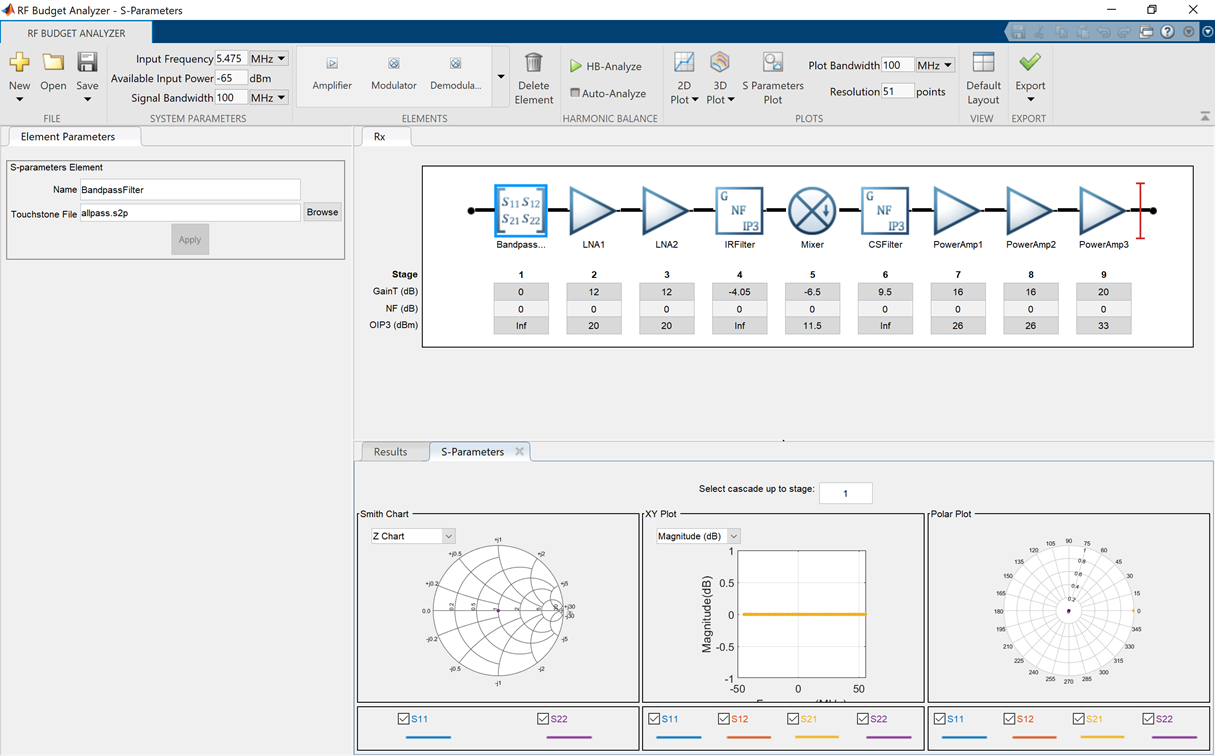
Проектируйте и анализируйте приемник RF с помощью приложения RF Budget Analyzer.
Введите rfBudgetAnalyzer открыть приложение.
Используйте опцию шаблона Receiver, чтобы создать основной приемник.

Шаблон приемника отображен можно следующим образом:

В Системных параметрах задайте требования приемника RF:
Введите частоту — 5.745 МГц
Доступная входная мощность — -65 dBm
Пропускная способность сигнала — 100 МГц

Нажмите RFFilter в холсте проекта. Этот RFFilter элемент S-параметров. Это принимает файл Touchstone® в типе файла S2P. Обновите панель параметров Элемента можно следующим образом:
Имя: BandpassFilter
Файл S2P: Выберите файл S2P путем нажатия на Кнопку обзора.
Выберите Apply.
Нажмите the RFAmplifier элемент. В панели Параметров Элемента задайте требования элемента:
Имя — LNA1
Доступное усиление степени — 12 дБ
OIP3 — 20 dBm
Выберите Apply.
Добавьте другой элемент Усилителя с помощью панели инструментов. В панели Параметров Элемента задайте требования элемента:
Имя — LNA2
Доступное усиление степени — 12 дБ
OIP3 — 20 dBm
Выберите Apply.
Добавьте Типовой элемент. В панели Параметров Элемента задайте требования элемента:
Имя — IRFilter
Доступное усиление степени — -4.05 дБ
Выберите Apply.
Нажмите Demodulator элемент. В панели Параметров Элемента задайте требования элемента:
Имя — Mixer
Доступное усиление степени — -6.5 дБ
OIP3 — 11.5 dBm
Частота LO — 4.93 GHz
Тип конвертера — Down
Выберите Apply.
Удалите IFFilter, Элемент S-параметров. Добавьте Типовой элемент в его месте. В панели Параметров Элемента задайте требования элемента:
Имя — CSFilter
Доступное усиление степени — -9.55 дБ
Выберите Apply.
Нажмите IFAmplifier элемент. В панели Параметров Элемента задайте требования элемента:
Имя — PowerAmp1
Доступное усиление степени — 16 дБ
OIP3 — 26 dBm
Выберите Apply.
Добавьте еще два элемента Усилителя. Для каждого элемента, в панелях Параметров Элемента задают требования элемента:
Имя — PowerAmp2 | PowerAmp3
Доступное усиление степени — 16 дБ | 20 дБ
OIP3 — 26 dBm | 33 dBm
Выберите Apply.

Сохраните систему. Приложение сохраняет систему в файле MAT.
Постройте выход OIP3 приемника с помощью 3D кнопки Plot. Нажмите 3D кнопку Plot и выберите Output Third-Order Intercept Point - OIP3.

Создайте усилитель с усилением 4 дБ.
a = amplifier('Gain',4);Создайте модулятор с OIP3 13 dBm.
m = modulator('OIP3',13);Создайте nport использование passive.s2p.
n = nport('passive.s2p');Создайте элемент RF с усилением 10 дБ.
r = rfelement('Gain',10);Вычислите rfbudget из серии элементов RF на входной частоте 2,1 ГГц, доступной входной мощности-30 dBm и пропускной способности 10 МГц.
b = rfbudget([a m r n],2.1e9,-30,10e6);
Запустите эту команду в командном окне, чтобы открыть систему в приложении RF Budget Analyzer.
show(b)

Установите значение OIP2 Amplifier к 60 dBm использование Параметров Элементов разделяют на области и выбирают Apply. В разделе System Parameters, набор Доступная Входная мощность к 50 dBm и гармоника запуска балансируют анализ с помощью кнопки HB - Analyze.

Результаты отображены как показано ниже.

Установите флажок Auto-Analyze, чтобы автоматически повторно вычислить гармонические аналитические вычисления баланса.

Установите значение OIP2 RFelement как 50 dBm использование Параметров Элементов разделяют на области и выбирают Apply.
Установите флажок Compare View в панели Результатов, чтобы сравнить расчетный Friis и гармонические результаты решателя баланса. Можно использовать, Выбирать Results, выпадающий из панели Результатов, чтобы отфильтровать результаты и выдержать сравнение между Friis и гармоническим решателем баланса.

Спроектируйте входную сеть соответствия для усилителя 2D этапа с помощью элемента Линии электропередачи в приложении RF Budget Analyzer.
Введите rfBudgetAnalyzer открыть приложение.
В Системных параметрах задайте требования:
Введите частоту — 2.45 GHz
Доступная входная мощность — 0 dBm
Пропускная способность сигнала — 2 GHz

Добавьте два элемента Линии электропередачи. В панели Параметров Элемента задайте:
Имя — Microstrip1 | Microstrip2
Введите — microstrip | microstrip
Width 0.0034173| 0.0034173 метры
Высота — 0.001524| 0.001524 метры
Толщина — 3.5e-06 | 3.5e-06 метры
EpsilonR — 3.48| 3.48
LossTangent — 0.0037| 0.0037 метры
SigmaCond — Inf | Inf S/m
LineLength — 0.0089| 0.0147 метры
StubMode — Shunt | NotAStub
Завершение — Open
Выберите Apply.
Добавьте два элемента S-параметров. В панели Параметров Элемента задайте:
Имя — Sparams1 | Sparams2
Загрузите файл Touchstone® (f551432p.s2p) к элементам S-параметров, обеспеченным в этом примере и, выбирают Apply.

Постройте входной коэффициент отражения системы с помощью 3D кнопки Plot. Нажмите 3D кнопку Plot, выберите S-Parameters и выберите S11.

Спроектируйте систему RF и постройте S-параметры, выходную мощность и усиление преобразователя с помощью приложения RF Budget Analyzer.
Введите rfBudgetAnalyzer открыть приложение.
В Системных параметрах задайте требования:
Введите частоту — 2.1 GHz
Доступная входная мощность — -30 dBm
Пропускная способность сигнала — 45 МГц
Добавьте элемент S-параметров. В Параметрах Элемента задайте:
Имя — RFBandpassFilter
Загрузите файл Touchstone® (RFBudget_RF.s2p) к элементу S-параметров, обеспеченному в этом примере и, выбирают Apply.
Добавьте элемент Усилителя. В Параметрах Элемента задайте:
Имя — RFAmplifier
Доступное усиление степени — 11.53 дБ
NF — 1.53 дБ
OIP3 — 35 dBm
Выберите Apply.
Добавьте элемент Демодулятора. В Параметрах Элемента задайте:
Имя — Demodulator
Доступное усиление степени — -6 дБ
NF — 4 дБ
OIP3 — 50 dBm
Частота LO — 2.03 GHz
Тип конвертера — Down
Выберите Apply.
Добавьте другой элемент S-параметров. В Параметрах Элемента задайте:
Имя — IFBandpassFilter
Загрузите файл Пробного камня (RFBudget_IF.s2p) к элементу S-параметров, обеспеченному в этом примере и, выбирают Apply.
Добавьте другой элемент Усилителя. В Параметрах Элемента задайте:
Имя — IFAmplifier
Доступное усиление степени — 30 дБ
NF — 8 дБ
OIP3 — 37 dBm
Выберите Apply.

Сохраните систему. Приложение сохраняет систему в файле MAT.
Нажмите кнопку S-Parameters Plot. Это позволяет вам строить график Smith®, полярный график, величину, фазу и действительные, и мнимые части S-параметров Системы RF и по этапам.

Установите пропускную способность графика на 75 и разрешение 250 под разделом Plots.

Данные S-параметров отображены можно следующим образом.

Выберите Phase (deg) в выпадающем меню Графика XY в S-параметрах разделяют на области, чтобы построить фазу S21.

График фазы отображен как показано.

Постройте выходную мощность системы RF с помощью 2D кнопки Plot. Нажмите 2D кнопку Plot и выберите Output Power - Pout.

2D выходная мощность отображена.

Постройте усиление преобразователя системы RF с помощью 2D кнопки Plot. Нажмите 2D кнопку Plot и выберите Transducer Gain - GainT.

Приложение RF Budget Analyzer принимает 0 Гц как Input Frequency для системы. Можно установить Input Frequency в разделе System Parameters.
Приложение RF Budget Analyzer не принимает 0 Гц как LO Frequency. Это применимо к элементам Demodulator и Modulator.
В панели Элемента Filter, когда вы устанавливаете Filter Type на 'InverseChebyshev', можно только использовать 'Transfer function' реализация.
Выходные частоты всегда положительны.
[1] Pozar, Дэвид М. Микроуов Энджиниринг. 4-й редактор Хобокен, NJ: Вайли, 2012.