Чтобы описать математический процесс или метод, используемый в вашем коде, вставьте уравнения в свой live скрипт или функцию. Только текстовые строки могут содержать уравнения. Если вы вставляете уравнение в строку кода, MATLAB® помещает уравнение в новую текстовую строку непосредственно под выбранной строкой кода.
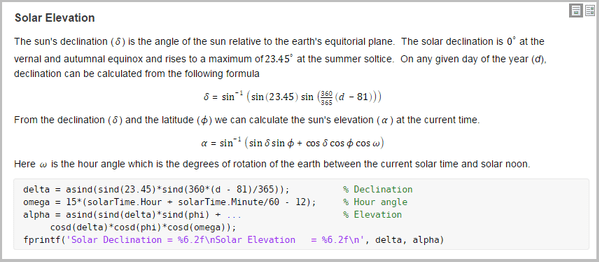
Существует два способа вставить уравнение в live скрипт или функцию.
Вставьте уравнение в интерактивном режиме — можно создать уравнение в интерактивном режиме путем выбора из графического дисплея символов и структур.
Вставьте уравнение LaTeX — можно ввести команды LaTeX, и Live Editor вставляет соответствующее уравнение.
Вставить уравнение в интерактивном режиме:
Перейдите к вкладке Insert и нажмите Equation.
Появляется пустое уравнение.
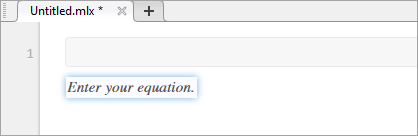
Создайте свое уравнение путем выбора символов, структур и матриц из опций, отображенных во вкладке Equation. Просмотрите дополнительные опции путем нажатия справа от каждого раздела.
При добавлении или редактировании матрицы, появляется контекстное меню, который можно использовать, чтобы удалить и вставить строки и столбцы. Также можно использовать контекстное меню, чтобы изменить или демонтировать матричные разделители.
Отформатируйте свое уравнение с помощью опций, доступных в разделе Text. Форматирование только доступно для текста в рамках уравнения. Числа и символы не могут быть отформатированы. Параметр форматирования отключен, если курсор не установлен в рамках текста, который может быть отформатирован.
Редактор формул обеспечивает несколько ярлыков для добавления элементов к вашему уравнению:
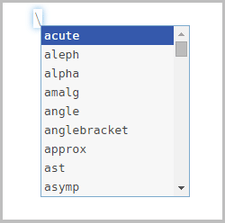
Чтобы вставить символы, структуры и матрицы, вводят обратную косую черту, сопровождаемую под названием символ. Например, введите \pi вставить π символ в уравнение. Чтобы обнаружить имя символа или структуры, наведите на соответствующую кнопку во вкладке Equation. Можно также ввести обратную косую черту в редакторе формул, чтобы поднять меню завершения всех поддерживаемых имен.
Примечание
Несмотря на то, что \ синтаксис тесно напоминает синтаксис команд LaTeX, ввод полных выражений LaTeX не поддерживается при вставке уравнений в интерактивном режиме.name
Чтобы вставить индексы, верхние индексы и части, используют символы ‘_’, ‘^’или ‘/’. Например:
Введите x_2 вставить в уравнение.
Введите x^2 вставить в уравнение.
Введите x/2 вставить в уравнение.
Вставить новый столбец в матрицу, тип a‘’, в конце последней ячейки в строке матрицы. Чтобы вставить новую строку, введите точку с запятой‘’; в конце последней ячейки в столбце матрицы.
Чтобы вставить обычные символы, перечисленные в эту таблицу, введите комбинацию других символов.
| Ввод с клавиатуры | Символ | Ввод с клавиатуры | Символ | Ввод с клавиатуры | Символ |
|---|---|---|---|---|---|
| | | | ∥ | => | ⇒ | != | ≠ |
| |= | ⊧ | <--> |  | !< | ≮ |
| |– | ⊢ | <-> | !> | ≯ | |
| –| | ⊣ | <= | ≤ | !<= | ≰ |
| -> | → | >= | ≥ | !>= | ≱ |
| <- | ← | <> | ≠ | ||
| <-- |  | ~= | ≠ |
Вставить уравнение LaTeX:
Перейдите к вкладке Insert, нажмите Equation и выберите LaTeX Equation.
Введите выражение LaTeX в диалоговое окно, которое появляется. Например, можно ввести \sin(x) = \sum_{n=0}^{\infty}{\frac{(-1)^n x^{2n+1}}{(2n+1)!}}.
Панель предварительного просмотра показывает предварительный просмотр уравнения, как это появилось бы в live скрипте.
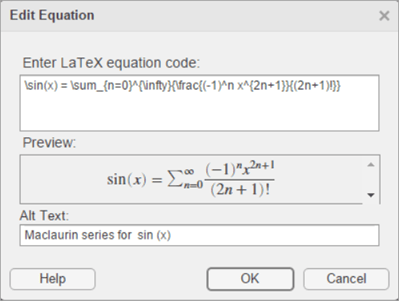
Чтобы включать описание уравнения LaTeX при экспорте live скрипта в HTML, добавьте текст в поле Alt Text. Например, можно ввести текст Maclaurin series for sin(x).
Описание задает альтернативный текст для уравнения и сохранено как alt припишите в документе HTML. Это используется, чтобы предоставить дополнительную информацию для уравнения, если, например, пользователь использует программу экранного доступа.
Нажмите OK, чтобы вставить уравнение в ваш live скрипт.
Выражения LaTeX описывают широкий спектр уравнений. Эта таблица показывает несколько примеров выражений LaTeX и их внешнего вида, когда вставлено в live скрипт.
| Выражение LaTeX | Уравнение в Live Script |
|---|---|
a^2 + b^2 = c^2 | |
\int_{0}^{2} x^2\sin(x) dx | |
\sin(x) = \sum_{n=0}^{\infty}{\frac{(-1)^n x^{2n+1}}{(2n+1)!}} | |
{a,b,c} \neq \{a,b,c\} | |
x^{2} \geq 0\qquad \text{for all}x\in\mathbf{R} | |
\matrix{a & b \cr c & d} |
MATLAB поддерживает большинство стандартных математических команд режима LaTeX. Эти таблицы показывают список поддерживаемых команд LaTeX.
Греческие/Еврейские Буквы
| Символ | Команда LaTeX | Символ | Команда LaTeX | Символ | Команда LaTeX |
|---|---|---|---|---|---|
| α | alpha | ν | nu | ξ | xi |
| β | beta | ω | omega
| ζ | zeta |
| χ | chi | о | omicron | ɛ | varepsilon |
| δ | delta | ϕ | phi | φ | varphi |
| ε | epsilon | π | pi
| ϖ | varpi |
| η | eta | ψ | psi | ϱ | varrho |
| v | gamma
| ρ | rho | ς | varsigma |
| ι | iota | σ | sigma
| vartheta | |
| κ | kappa | τ | tau | א | aleph |
| λ | lambda
| θ | theta
| ||
| μ | mu | υ | upsilon | ||
| Δ | Delta
| Φ | Phi | Θ | Theta
|
| Γ | Gamma | Π | Pi
| ϒ | Upsilon |
| Λ | Lambda
| Ψ | Psi | Ξ | Xi |
| Ω | Omega
| Σ | Sigma
|
Символы оператора
| Символ | Команда LaTeX | Символ | Команда LaTeX | Символ | Команда LaTeX |
|---|---|---|---|---|---|
| * | ast | ± | pm | ∩ | cap
|
| ☆ | star | ∓ | mp | ∪ | cup
|
cdot | ∐ | amalg | ⊎ | uplus | |
| ○ | circ | ⊙ | odot
| ⊓ | sqcap
|
| • | bullet | ⊖ | ominus
| ⊔ | sqcup
|
| ⋄ | diamond | ⊕ | oplus
| ∧ | wedge, land |
| ∖ | setminus | ⊘ | oslash
| ∨ | vee, lor |
| × | times | ⊗ | otimes | ◁ | triangleleft |
| ÷ | div | † | dagger | ▷ | triangleright |
| ⊥ | bot\perp | ‡ | ddagger | bigtriangleup | |
| ⊤ | top | ≀ | wr | bigtriangledown | |
| ∑ | sum | ∏ | prod | ∫ | int, intop |
biguplus | bigoplus | bigvee | |||
bigcap | bigotimes | bigwedge | |||
bigcup | bigodot | bigsqcup |
Символы отношения
| Символ | Команда LaTeX | Символ | Команда LaTeX | Символ | Команда LaTeX |
|---|---|---|---|---|---|
| ≡ | equiv
| < | lt | > | gt |
| ≅ | cong | ≤ | le, leq
| ≥ | ge, geq |
| ≠ | neq, ne, not= | ≮ | not< | ≯ | not> |
| ∼ | sim | ≺ | prec | ≻ | succ |
| ≃ | simeq | ≼ | preceq | ≽ | succeq |
| ≈ | approx | ≪ | ll | ≫ | gg |
| ≍ | asymp | ⊂ | subset | ⊃ | supset |
| ≐ | doteq | ⊆ | subseteq | ⊇ | supseteq |
| ∝ | propto | ⊑ | sqsubseteq | ⊒ | sqsupseteq |
| ⊧ | models | ∣ | mid | ∊ | in |
| ⋈ | bowtie | ∥ | parallel | ∉ | notin |
| ⊢ | vdash | ⇔ | iff | ∍ | ni, owns |
| ⊣ | dashv |
Примечание
leq, geq\equiv\approx\cong\sim, simeq, models\ni, succ, succeq, prec, preceq, parallel\subset, supset, subseteq, и supseteq команды могут быть объединены с not команда, чтобы создать отрицаемую версию символа. Например, \not\leq создает символ ≰.
Стрелки
| Символ | Команда LaTeX | Символ | Команда LaTeX | Символ | Команда LaTeX |
|---|---|---|---|---|---|
| ← | leftarrow | → | rightarrow | ↑ | uparrow |
| ⇐ | Leftarrow | ⇒ | Rightarrow | ⇑ | Uparrow |
| longleftarrow |  | longrightarrow | ↓ | downarrow |
 | Longleftarrow |  | Longrightarrow | ⇓ | Downarrow |
| ↩ | hookleftarrow | ↪ | hookrightarrow | updownarrow | |
| ↽ | leftharpoondown | ⇁ | rightharpoondown | Updownarrow | |
| ↼ | leftharpoonup | ⇀ | rightharpoonup | leftrightarrow | |
| ↙ | swarrow | ↗ | nearrow | Leftrightarrow | |
| ↖ | nwarrow | ↘ | searrow | | longleftrightarrow |
| ↦ | mapsto |  | longmapsto |  | Longleftrightarrow |
Скобки
| Символ | Команда LaTeX | Символ | Команда LaTeX | Символ | Команда LaTeX |
|---|---|---|---|---|---|
| { | lbrace | } | rbrace | | | vert |
| [ | lbrack | ] | rbrack | ‖ | Vert |
| 〈 | langle | 〉 | rangle | \ | backslash |
| ⌈ | lceil | ⌉ | rceil | ||
| ⌊ | lfloor | ⌋ | rfloor |
| Выборка | Команда LaTeX | Выборка | Команда LaTeX | ||
|---|---|---|---|---|---|
 | big, bigl, bigr, bigm | brace | |||
 | Big, Bigl, Bigr, Bigm | brack | |||
 | bigg, biggl, biggr, biggm | choose | |||
 | Bigg, Biggl, Biggr, Biggm |
Символы Misc
| Символ | Команда LaTeX | Символ | Команда LaTeX | Символ | Команда LaTeX |
|---|---|---|---|---|---|
| ∞ | infty
| ∀ | forall | ℘ | wp |
| ∇ | nabla | ∃ | exists | ∠ | angle |
| ∂ | partial | emptyset | △ | triangle | |
| ℑ | Im |  | i | ħ | hbar |
| ℜ | Re |  | j | ′ | prime |
| ℓ | ell |  | imath | ¬ | lnot\neg |
| … | dots, ldots |  | jmath | surd | |
cdots | : | colon | ← | gets | |
ddots | cdotp | → | to | ||
| ⋮ | vdots | ldotp |
Примечание
exists команда может быть объединена с not команда, чтобы создать отрицаемую версию символа. Например, \not\exists создает символ ∄.
Диакритические знаки
| Символ | Команда LaTeX | Символ | Команда LaTeX | Символ | Команда LaTeX |
|---|---|---|---|---|---|
| a | acute | ddot | tilde | ||
bar | dot | vec | |||
breve | a | grave | |||
check | hat |
Функции
| Выборка | Команда LaTeX | Выборка | Команда LaTeX | Выборка | Команда LaTeX |
|---|---|---|---|---|---|
arccos | det | ln | |||
arcsin | dim | log | |||
arctan | exp | max | |||
arg | gcd | min | |||
cos | hom | Pr | |||
cosh | ker | sec | |||
cot | lg | sin | |||
coth | lim | sinh | |||
csc | liminf | sup | |||
deg | limsup | tan |
Математические построения
| Выборка | Команда LaTeX | Выборка | Команда LaTeX | Выборка | Команда LaTeX |
|---|---|---|---|---|---|
frac | over | stackrel, overset | |||
sqrt | overwithdelims | underset | |||
bmod | overleftarrow | pmatrix | |||
pmod | overrightarrow | matrix | |||
widehat | overleftrightarrow | begin{array} | |||
widetilde | limits | begin{cases} | |||
left | right | hline |
Примечание
Создать матрицу с помощью matrix и pmatrix команды, используйте & символ, чтобы разделить столбцы и \cr разделить строки. Например, чтобы создать матрицу 2 на 2, используйте выражение \matrix{a & b \cr c & d}.
Пробел
| Выборка | Команда LaTeX | Выборка | Команда LaTeX | Выборка | Команда LaTeX |
|---|---|---|---|---|---|
 | negthinspace | mathord | mathopen | ||
thinspace | mathop | mathclose | |||
enspace | mathbin | mathinner | |||
quad | mathrel | kern, mkern | |||
qquad | mathpunct |
Текстовое моделирование
| Выборка | Команда LaTeX | Выборка | Команда LaTeX | Выборка | Команда LaTeX |
|---|---|---|---|---|---|
| displaystyle | text, textnormal | texttt | ||
| textstyle | bf, textbf, mathbf | textsf | ||
| scriptstyle | it, textit, mathit | cal, mathcal | ||
| scriptscriptstyle | rm, textrm, mathrm | hbox, mbox |



