Проектирование, визуализация и анализ массивов
Приложение Array Designer позволяет проектировать, визуализировать и анализировать массивы в библиотеке Antenna Toolbox™ в интерактивном режиме.
С помощью этого приложения можно:
Отображение различных конфигураций массивов и макетов, определяющих интервалы между элементами.
Сравнение различных типов массивов и ответов.
Выбор конфигурации массива в соответствии с определенным коэффициентом усиления, направленностью, требуемым покрытием, шаблоном, параметрами порта.
Измените интервал между элементами и просмотрите влияние на производительность массива.
Визуализация эффекта взаимной связи в порту и в дальнем поле.
Оптимизация массивов для различных результатов анализа при заданных ограничениях с использованием методов оптимизации SADEA или Surrogate.
Примечание
Использование параллельных вычислений для SADEA оптимизатор, вам нужен Toolbox™ параллельных вычислений.
Для использования алгоритма суррогатной оптимизации необходима панель инструментов глобальной оптимизации.
MATLAB ® Toolstrip: На вкладке «Приложения» в разделе «Обработка сигналов и связь» щелкните значок приложения.
командная строка MATLAB: Enter antennaArrayDesigner.
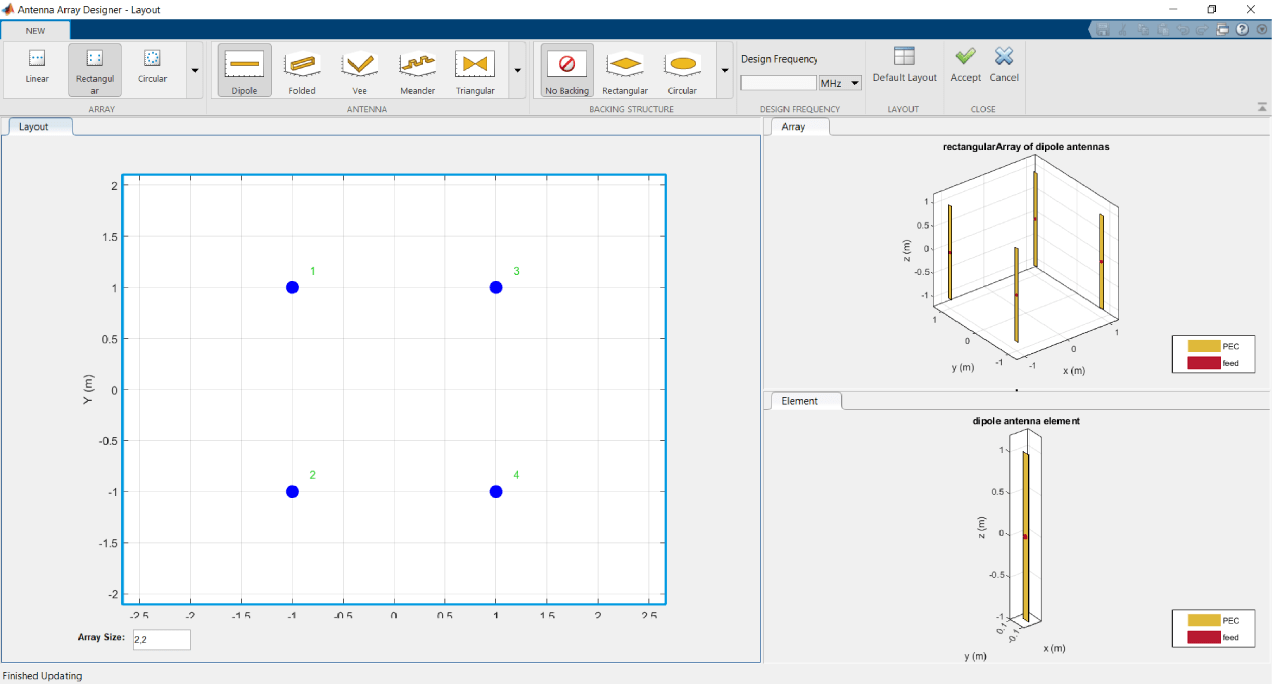
Конструктор антенной решетки открывает новое пустое полотно:

Выбор и визуализация массива
Щелкните на инструментальной полосе холста, чтобы выбрать тип массива для анализа.
По умолчанию используется прямоугольный массив с дипольными антеннами.

С помощью панели инструментов можно выбрать различные типы макетов массивов, антенн и опорных структур.
Можно также задать расчетную частоту антенны или решетки. Установка этого значения позволяет масштабировать отдельные элементы массива так, чтобы они отражались на заданной частоте, и помещает элементы в оптимальное положение в массиве, чтобы избежать помех.
Щелкните Принять (Accept), чтобы проанализировать характеристики массива.
Галереи
Можно выбрать Array Type в галерее массивов, и вы можете выбрать из различных антенн в галерее антенн.

В галерее антенн можно выбрать различные типы антенн.
Можно также выбрать различные типы опорных структур для элементов антенной решетки из галереи вспомогательных структур.
Анализ массива

После нажатия кнопки «Принять» в проекте можно задать диапазон частот на панели «Ввод». Затем постройте график импеданса, корреляции или S-параметров массива с помощью соответствующих кнопок на панели «Соединение».
С помощью соответствующих кнопок на панели «Массив» можно визуализировать массив 3-D, AZ или EL-массив полного массива или внедренный элемент. Можно также добавить диэлектрические подложки к отдельным элементам или изменить значение и расположение нагрузки с помощью панели Свойства (Properties).
Используйте «Свойства» для изменения свойств массива или его отдельных элементов вручную.
Команда «Экспорт» используется для просмотра массива в рабочей области MATLAB или в сценарии MATLAB.
Оптимизация массива
Щелкните Оптимизировать, чтобы открыть холст оптимизатора в приложении конструктора антенной решетки.

Используйте функцию OBJECTIVE FUNCTION для выбора основной цели оптимизации массива
Используйте конструктивные переменные для ввода переменных. Затем оптимизатор изменяет переменные в зависимости от нижней и верхней границ.
Используйте команду Ограничения (Constraints), чтобы ограничить требуемое значение функции анализа на антенне.
Используйте оптимизатор для выбора между SADEA или Surrogate Opt.
Примечание.Для использования алгоритма суррогатной оптимизации необходима панель инструментов глобальной оптимизации.
После добавления требуемых значений щелкните Выполнить (Run), чтобы начать оптимизацию.
Откройте приложение «Конструктор антенной решетки».
antennaArrayDesigner

Щелкните Создать (New) и на панели Тип массива (Array Type) выберите Линейный (Linear).
В левом нижнем углу измените значение параметра «Количество элементов» на 5. Щелкните Принять (Accept).

На панели «Свойства» разверните элемент «Диполь» (Dipole) - «Геометрия» (Geometry) и измените наклон (градус) на30. Это изменяет наклон каждого дипольного элемента в массиве на 30 градусов. Щелкните вкладку Массив (Array), чтобы просмотреть массив.

На панели Свойства (Properties) разверните элемент Линейная (Linear) - Геометрия (Geometry) и измените наклон (градус) на45. При этом наклон всего массива изменяется на 45 градусов.

На панели «Ввод» измените центральную частоту массива в 60 МГц. Щелкните по 3D Образцу в стекле Образца, чтобы подготовить радиационный образец. Проверьте максимальную направленность массива.

Откройте приложение «Конструктор антенных решеток». На панели «Галерея решеток» нажмите кнопку «Конформные».

Конформная решетка по умолчанию состоит из дипольной антенны и антенны bowtie.

Каждый элемент можно просмотреть отдельно, щелкнув элемент в Layout окно.
Антенна Meander с прямоугольной опорой
Добавьте дипольную антенну меандра с прямоугольной опорой. В окне ГАЛЕРЕЯ АНТЕНН (ANTENNA GALLERY) щелкните Meander (Меандр), чтобы создать дипольную антенну меандра. Переместите антенну, перетащив антенну в окне Компоновка (Layout).

Чтобы добавить прямоугольную опору, выполните следующие действия.
Выберите дипольную антенну меандра в окне «Layout» (Компоновка) и нажмите кнопку Rectangular (Прямоугольный) в BACK STRUCTURE GALLERY ( pane.
или
Щелкните правой кнопкой мыши антенну в окне Layout и выберите Add Back > Rectangular Reflector.


Удалить меандр и добавить V-образный дипол
Для удаления дипольной антенны меандра щелкните правой кнопкой мыши в окне Layout и выберите Delete.

Чтобы добавить V-дипольную антенну, щелкните Vee в галерее Антенна (Antenna Gallery).

Щелкните Принять (Accept).
Размещение антенны
Разместите антенны в следующих местах в плоскости X-Y-Z:
Элемент 1 - диполь - [1 0 0]
Элемент 2 - bowtie - [0 1 0]
Элемент 3 - V-диполь - [0 0 1]
На панели «Свойства» разверните раздел «ConformalArray - Geometry» и измените значения ElityPosition (m) на [1 0 0; 0 1 0; 0 0 1]. Нажмите кнопку «Применить».

Образец внедренного элемента и ширина балки половинной мощности (HPBW)
Отображение внедренного образца элемента в плоскости азимута для элемента 2. Выберите «Встроенный элемент» на панели PATTERN. Щелкните Массив AZ (AZ Pattern). В окне выбора элементов щелкните элемент 2 и нажмите кнопку ОК.

Для просмотра HPBW щелкните правой кнопкой мыши по азимутальной диаграмме и выберите «Measurements» > «Antenna Metrics».


Соединение между элементами
Чтобы проверить соединение между элементами 1 и 3, убедитесь, что на панели ВВОД (INPUT) выбран параметр Включить соединение (Enable Councting). В окне МУФТА щелкните Correlation. В окне выбора элементов щелкните 1 и 3.


Откройте приложение «Конструктор антенных решеток». В разделе «Галерея решеток» выберите тип решеток «Линейный».
Выберите «Диполь» в списке «Галерея антенн». Выберите Нет поддержки (No Back) в коллекции структуры поддержки (Back Structure Gallery). Укажите расчетную частоту 2,4 ГГц. На панели Компоновка (Layout) задайте значение Число элементов (Number of Elements) равным 4 и нажмите кнопку Принять (Accept) в разделе Закрыть (Close).

Выберите 3D Массив в разделе Массив (Pattern), чтобы рассчитать 3-D массив излучения.
Коэффициент усиления составляет 9,1 дБи. Щелкните Оптимизировать на панели инструментов приложения, чтобы оптимизировать этот массив.

На вкладке Оптимизатор (Optimizer) щелкните Максимизировать коэффициент усиления (Maximize Gain) в разделе Целевая функция (Objective Function). На панели «Конструктивные переменные» выберите переменные, которые требуется оптимизировать. В этом примере выберите переменную «Интервал между элементами» и установите для нижней и верхней границ значения 0,06 и 0,09.

Щелкните панель «Зависимости». В этом примере функции ограничения отсутствуют. Если приложению требуются ограничения, выберите одну или несколько функций ограничения из раскрывающегося списка.
Нажмите кнопку Применить (Apply), чтобы применить конструктивные переменные в этом примере. В разделе «Параметры» задайте количество итераций равным 50выберите «Параллельные вычисления» при наличии Toolbox™ «Параллельные вычисления» и нажмите «Выполнить».
После завершения моделирования результаты оптимизации отображаются на панели Результаты (Results).

Щелкните Принять (Accept). В разделе Узор (Pattern) снова постройте график 3D Узор (Pattern). В настоящее время прирост увеличился до 10,7 дБи.

Откройте приложение «Конструктор антенных решеток». В разделе «Галерея решеток» выберите тип решеток «Линейный».
Выберите «Диполь» в списке «Галерея антенн». Выберите Нет поддержки (No Back) в коллекции структуры поддержки (Back Structure Gallery). Укажите расчетную частоту 2,4 ГГц. На панели Компоновка (Layout) задайте значение Число элементов (Number of Elements) равным 4 и нажмите кнопку Принять (Accept) в разделе Закрыть (Close).

Выберите 3D Массив в разделе Массив (Pattern), чтобы рассчитать 3-D массив излучения.
Коэффициент усиления составляет 9,1 дБи. Щелкните Оптимизировать на панели инструментов приложения, чтобы оптимизировать этот массив.

На вкладке Оптимизатор (Optimizer) щелкните Максимизировать коэффициент усиления (Maximize Gain) в разделе Целевая функция (Objective Function). На панели «Конструктивные переменные» выберите переменные, которые требуется оптимизировать. В этом примере выберите переменную «Интервал между элементами» и установите для нижней и верхней границ значения 0,06 и 0,09.

Щелкните панель «Зависимости». В этом примере функции ограничения отсутствуют. Если приложению требуются ограничения, выберите одну или несколько функций ограничения из раскрывающегося списка.
Нажмите кнопку Применить (Apply), чтобы применить конструктивные переменные в этом примере. В разделе «Параметры» в раскрывающемся списке «Оптимизатор» выберите Surrogate Opt. Параллельные вычисления затемнены.
После завершения моделирования результаты оптимизации отображаются на панели Результаты (Results).

Щелкните Принять (Accept). В разделе Узор (Pattern) снова постройте график 3D Узор (Pattern). В настоящее время коэффициент усиления увеличился до 10,5 дБи.

