Проектирование, визуализация и анализ антенн
Приложение Antenna Designer позволяет проектировать, визуализировать и анализировать антенны в интерактивной библиотеке Antenna Toolbox.
С помощью этого приложения можно:
Выберите антенны на основе общих свойств или характеристик антенны.
Выберите опорные структуры из галереи опорных структур.
Визуализация антенн по частоте и диапазону частот.
Анализ антенн на основе диаграммы направленности, поляризации и полосы пропускания.
Экспорт выбранных и спроектированных антенн в рабочее пространство MATLAB ® в виде сценария или переменной. Экспортированный сценарий MATLAB состоит из двух разделов :Antenna Properties и Antenna Analysis.
Сохраните и загрузите существующий файл .mat антенны в приложение и проанализируйте антенну.
Оптимизация антенн для различных результатов анализа при заданных ограничениях с использованием методов оптимизации SADEA или Surrogate.
Примечание
Использование параллельных вычислений для SADEA оптимизатор, вам нужен Toolbox™ параллельных вычислений.
Для использования алгоритма суррогатной оптимизации необходима панель инструментов глобальной оптимизации.
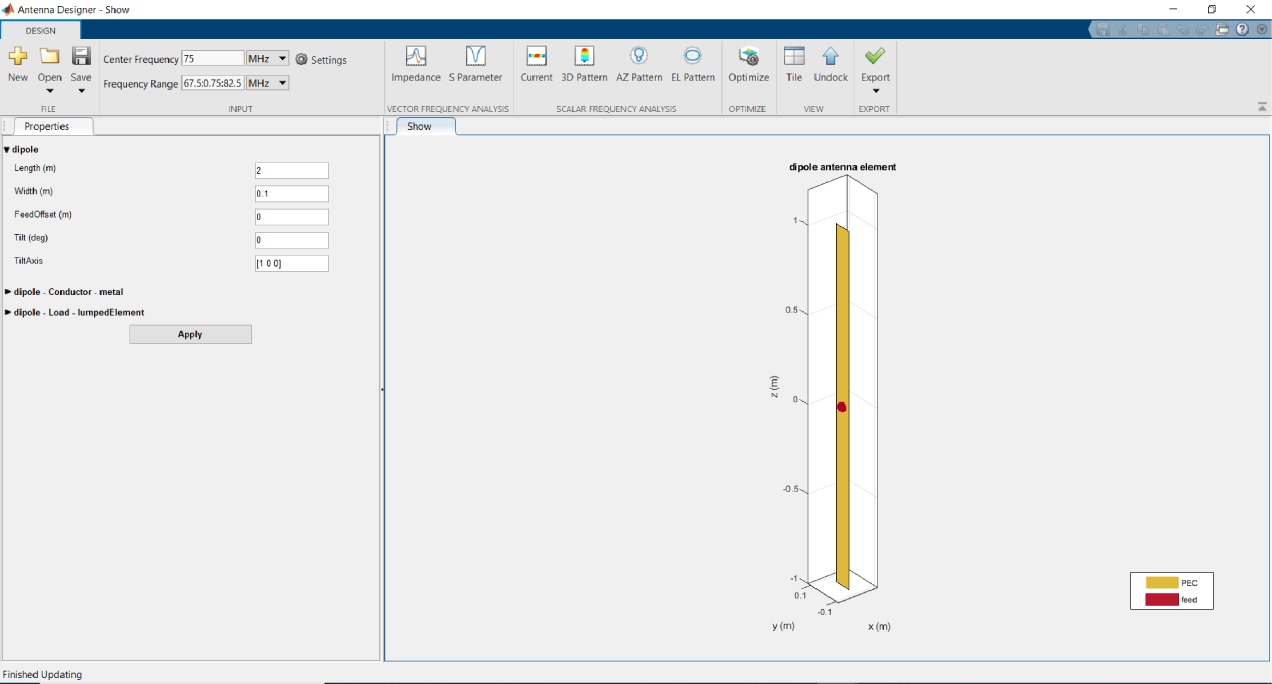
MATLAB Toolstrip: На вкладке Приложения в разделе Обработка сигналов и связь щелкните значок приложения.
командная строка MATLAB: Enter antennaDesigner.
Конструктор антенн открывает пустой холст.
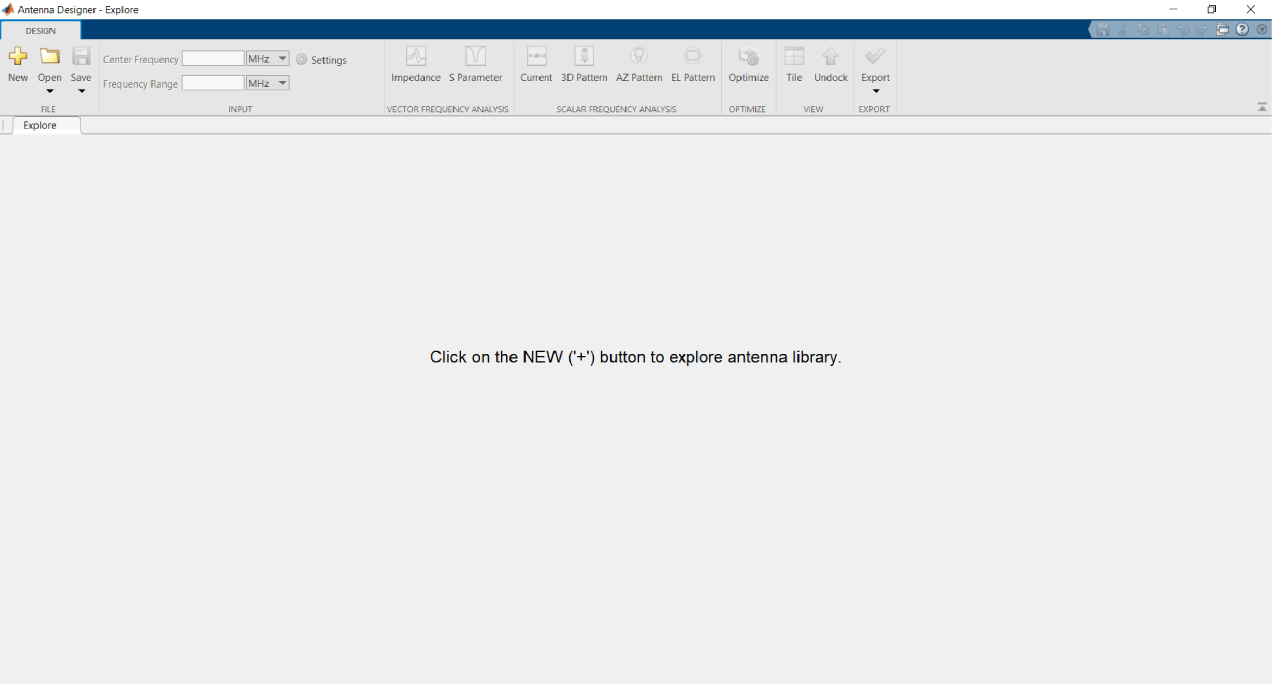
Выбор и визуализация антенны
Щелкнуть

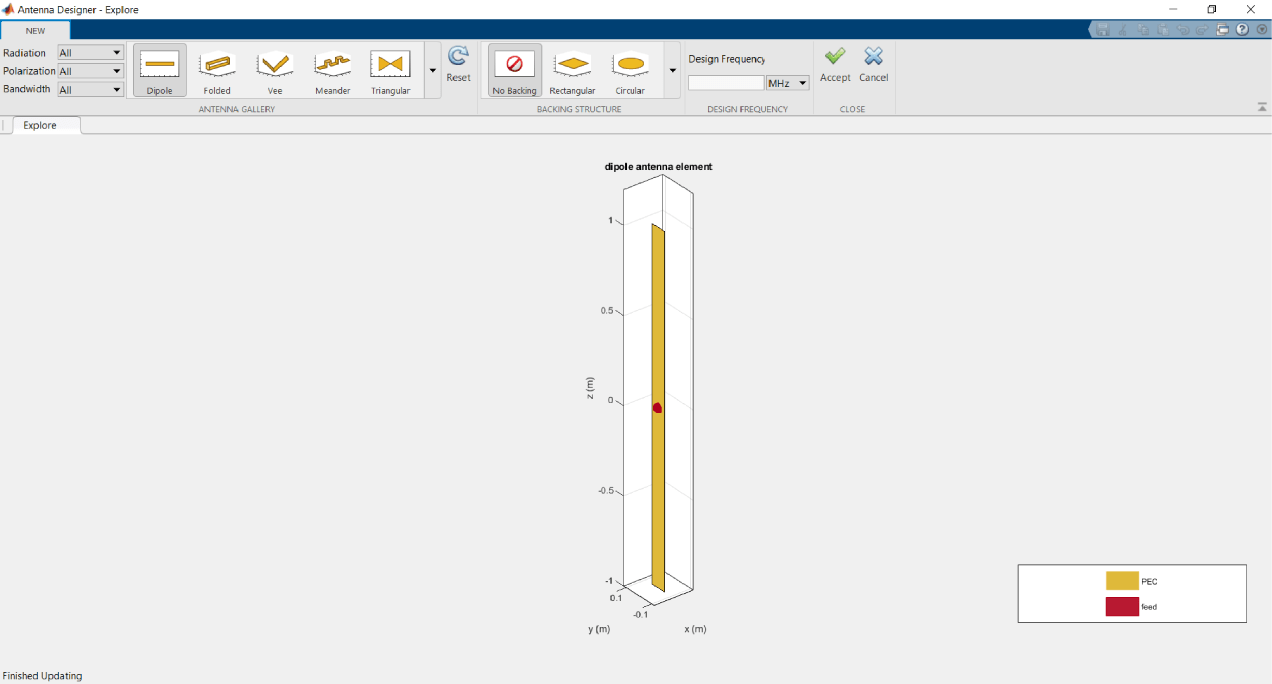
на инструментальной полосе холста выберите антенну, которую требуется проанализировать.
Антенной по умолчанию является дипольная антенна.

Можно фильтровать антенны на основе Radiation шаблон, Polarization, и Bandwidth.
С помощью панели инструментов можно также добавить к антеннам опору «Полость» или опору «Отражатель».
Можно также задать расчетную частоту антенны. Установка этого значения масштабирует антенну так, чтобы она резонировала на заданной частоте. Можно также настроить антенну с помощью вкладки Свойства антенны (Antenna Properties) во время анализа.
Используйте команду «Сброс» для возврата к настройкам по умолчанию.
Используйте Accept для анализа характеристик антенны.
Нажмите кнопку Отмена, чтобы начать сначала.
Антенная галерея
Антенны можно выбрать в ГАЛЕРЕЕ АНТЕНН.
При фильтрации антенн на основе Radiation шаблон, Polarization, или Bandwidthгалерея антенн окрашивает в серый цвет антенны, которые не принадлежат выбранному фильтру.
Галерея задних структур
Можно выбрать несущие структуры антенны из BACK STRUCTURE GALLERY.
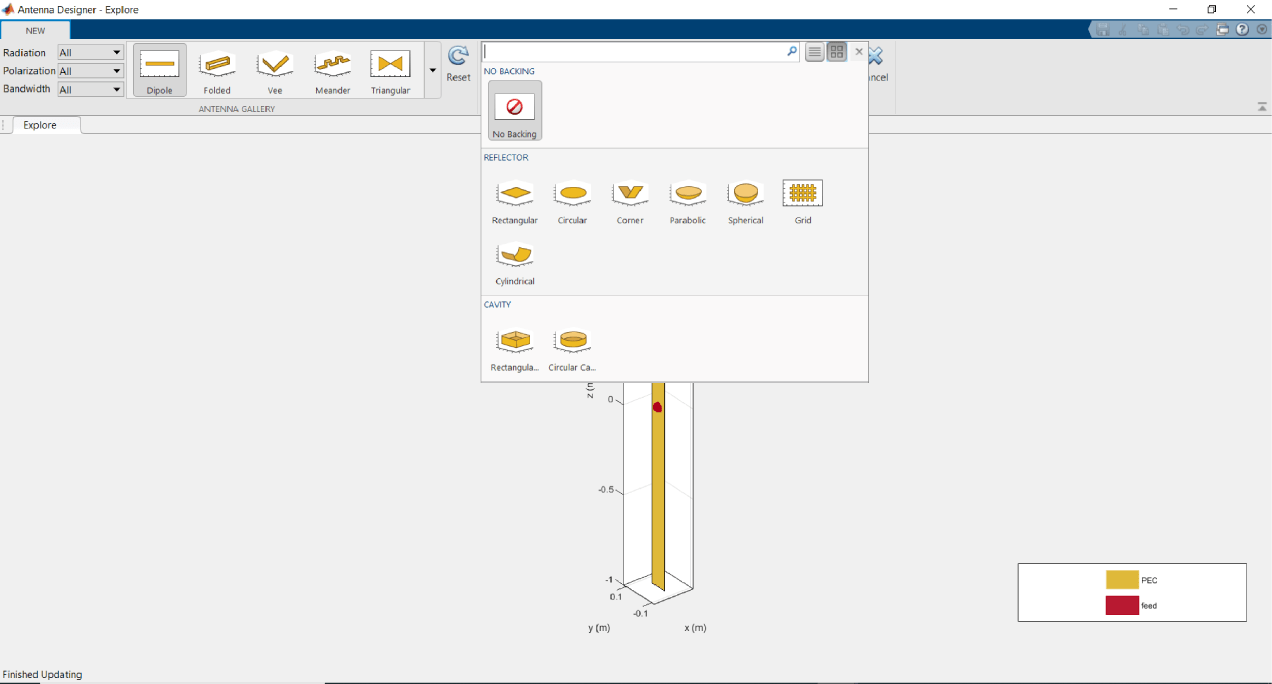
Анализ антенны
Можно построить график импеданса и параметра S антенны на основе заданного частотного диапазона в Гц.
Можно визуализировать распределение тока на антенне на основе заданной частоты в Гц.
Можно визуализировать узор 3D, узор AZ, узор EL антенны на основе заданной частоты. Здесь AZ обозначает азимут и EL обозначает отметку.
Используйте команду Экспорт (Export) для просмотра антенны в рабочей области MATLAB или в сценарии MATLAB.
Измените свойства антенны вручную с помощью вкладки «Свойства антенны». На этой вкладке можно изменить геометрические свойства антенны, добавить в антенну диэлектрическую подложку и параметры металлического проводника, а также изменить значение и местоположение нагрузки.
Оптимизация антенны
Щелкните Оптимизировать, чтобы открыть холст оптимизатора приложения дизайнера антенн.
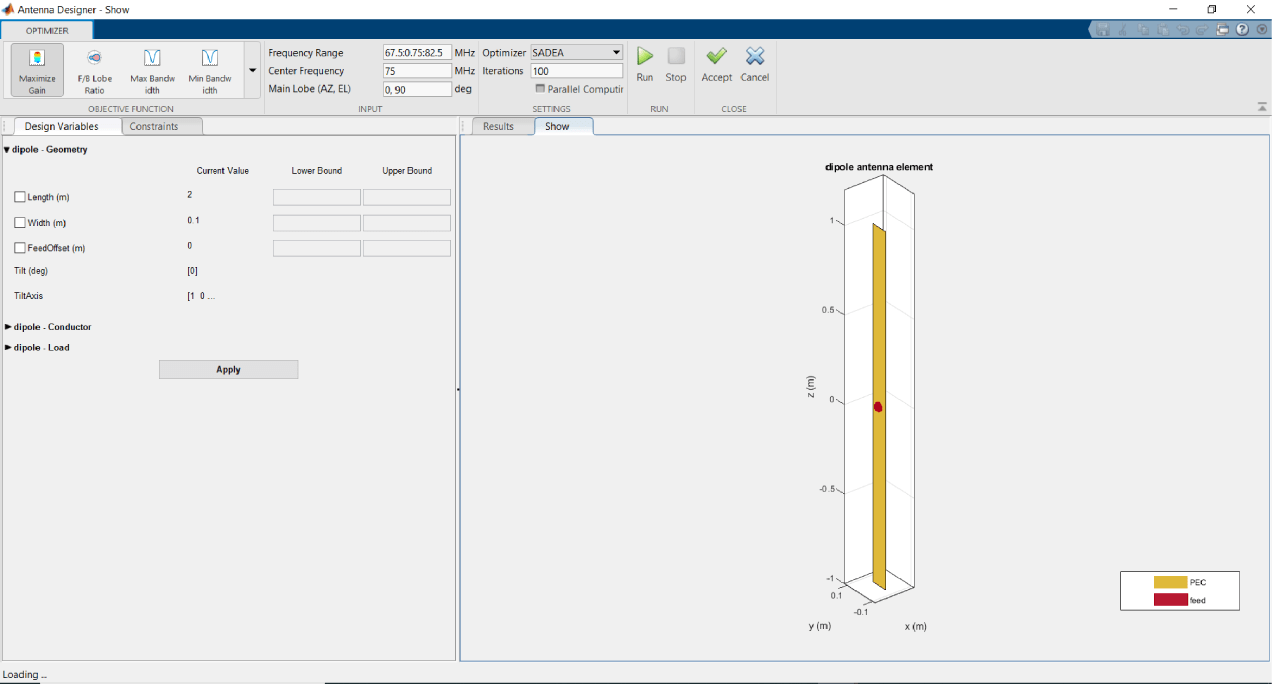
Используйте функцию OBJECTIVE для выбора основной цели оптимизации антенны.
Используйте конструктивные переменные для ввода переменных Затем оптимизатор изменяет переменные в зависимости от нижней и верхней границ.
Используйте функции ограничения для ограничения требуемого значения функции анализа на антенне.
Используйте Optimizer для выбора между SADEA или Surrogate Opt.
Примечание
Использование параллельных вычислений для SADEA оптимизатор, вам нужна панель инструментов для параллельных вычислений.
Для использования алгоритма суррогатной оптимизации необходима панель инструментов глобальной оптимизации.
После добавления требуемых значений щелкните Выполнить (Run), чтобы начать оптимизацию.
Использование конструктора антенн приложение для построения диаграммы направленности дипольной антенны с полостной опорой.
Откройте приложение и нажмите кнопку Создать, чтобы показать дипольную антенну по умолчанию.
В BACK STRUCTURE GALLERY щелкните Прямоугольная полость (Rectangular Cavity), чтобы создать дипольную антенну, поддерживающую полость.

Щелкните Принять (Accept).
В режиме СКАЛЯРНОГО ЧАСТОТНОГО АНАЛИЗА (SCALAR FREQUENCY ANALYSIS) нажмите кнопку «Создать шаблон» (3D Pattern), чтобы вычислить шаблон излучения диполя с По умолчанию используется частота 75 МГц. Щелкните Плитка (Tile) для просмотра как антенны, так и диаграммы направленности.

Используйте приложение Antenna Designer для построения диаграммы направленности микрополосковой антенны с диэлектрической подложкой.
Откройте приложение и нажмите кнопку Создать. В разделе ГАЛЕРЕЯ АНТЕНН (ANTENNA GALLERY) в разделе СЕМЕЙСТВО ИСПРАВЛЕНИЙ (PATCH FAMILY) щелкните Microstrip. Щелкните Принять (Accept).
На вкладке «Свойства антенны» измените длину и ширину опорной плоскости на 0,120 м. Нажмите кнопку «Применить», чтобы увидеть изменения.

Добавить FR4 диэлектрик в качестве подложки к патч-микрополосковой антенне. Чтобы добавить диэлектрик, откройте секцию «Подложка» и выберите требуемый диэлектрик из Dielectric Catalog раскрывающийся список. Sвыберите имя подложки FR4, EpsilonR 4,8000 и тангенс потерь 0,0260. Также добавить Gold металл в качестве проводника к патч-микрополосковой антенне. Чтобы добавить металл, откройте раздел Проводник (Conductor) и выберите требуемый металл из Metal Catalog раскрывающийся список. Можно также использовать пользовательские диэлектрические или металлические материалы, задав поля: Name, EpsilonR, Loss Tangent, Conductivity и Thickness. Нажмите Apply для просмотра антенны.

Щелкните по 3D Образцу, чтобы подготовить радиационный образец антенны на частоте по умолчанию 1,67 ГГц.

Создайте и экспортируйте антенну дискона с помощью приложения Antenna Designer.

В рабочей области Matlab отображается экспортированная антенна. Это файл в формате .mat.
Измените параметры антенны на приведенные ниже значения в командной строке Matlab и снова сохраните файл .mat в известной папке.
Rd=55e-3;                % Radius of disc
Rc1=72.1e-3;             % Broad Radius of cone
Rc2=1.875e-3;            % Narrow Radius of cone
Hc=160e-3;               % Vertical height of cone
Fw=1e-3;                 % Feed Width
S=1.75e-3;               % Spacing between cone and disc
Откройте обновленный файл .mat дисконной антенны с помощью приложения open antenna designer.

Приложение перезаписает предыдущий дизайн антенны дискона и открывает обновленную антенну дискона.

Вычислите S-параметр антенны в заданном диапазоне частот.

Постройте график диаграммы направленности антенны на заданной частоте.

Минимизируйте занимаемую площадь дипольной антенны так, чтобы коэффициент усиления антенны был больше 4 дБи.
Откройте приложение Antenna Designer и примите дипольную антенну по умолчанию.

Проанализируйте диаграмму направленности антенны. Обратите внимание, что максимальное значение направленности на графике равно 2,17 дБи.

Оптимизация дипольной антенны
Нажмите кнопку «Оптимизировать», чтобы открыть окно Optimizer холст приложения «Дизайнер антенн».

В раскрывающемся списке OBJECTIVE FUNCTION выберите Минимизировать площадь. Введите границы длины и ширины антенны в поле Design Variables вкладка. Нажмите кнопку «Применить».

Введите ограничения в поле Constraints вкладка. Нажмите кнопку «Применить».

Установите число итераций равным 50. Щелкните Выполнить (Run).
Сначала оптимизатор строит модель.

Затем начинается оптимизация на основе целевой функции и ограничений.

Щелкните Принять (Accept).
Снова проанализируйте антенну на наличие 3D диаграммы направленности. Убедитесь, что максимальное значение направленности теперь равно 4,54 дБи.

Минимизируйте занимаемую площадь дипольной антенны так, чтобы коэффициент усиления антенны был больше 4 дБи.
Откройте приложение Antenna Designer и примите дипольную антенну по умолчанию.

Проанализируйте диаграмму направленности антенны. Обратите внимание, что максимальное значение направленности на графике равно 2,17 дБи.

Оптимизация дипольной антенны
Нажмите кнопку «Оптимизировать», чтобы открыть окно Optimizer холст приложения «Дизайнер антенн».

В раскрывающемся списке OBJECTIVE FUNCTION выберите Минимизировать площадь. Введите границы длины и ширины антенны в поле Design Variables вкладка. Нажмите кнопку «Применить».

Введите ограничения в поле Constraints вкладка. Нажмите кнопку «Применить».

Изменить Optimizer от SADEA до Surrogate Opt. Число итераций всегда 200, а параллельные вычисления затемнены.

Щелкните Выполнить (Run).
Оптимизация начинается на основе целевой функции и ограничений.

Щелкните Принять (Accept).
Снова проанализируйте антенну на наличие 3D диаграммы направленности. Убедитесь, что максимальное значение направленности теперь равно 4,53 дБи.

