Определение и визуализация меток «земля-истина»
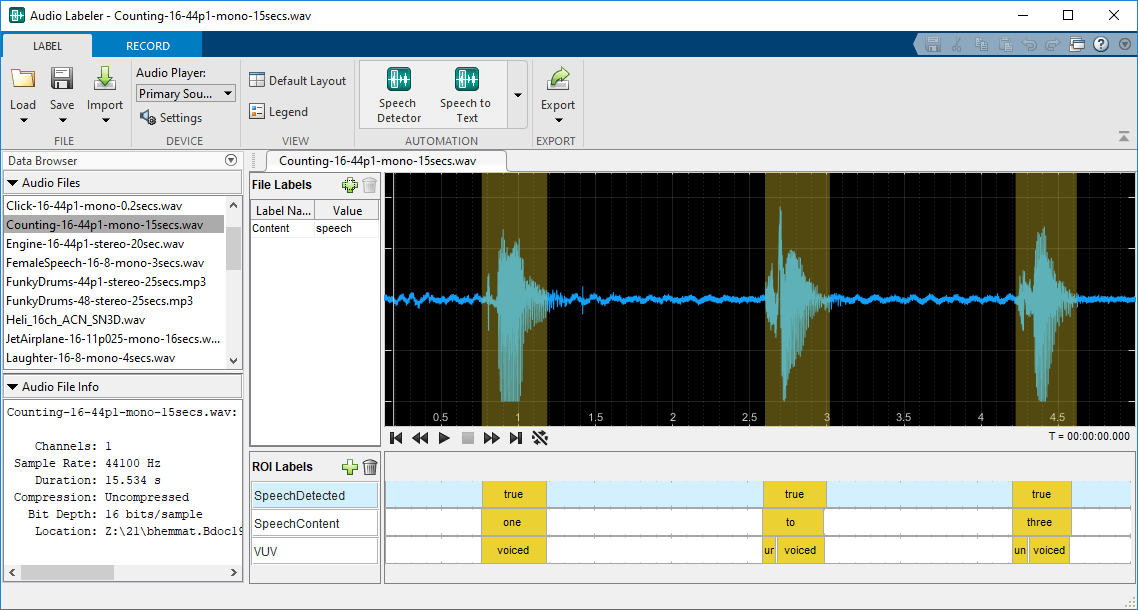
Панель инструментов MATLAB ®: на вкладке «Приложения» в разделе «Обработка сигналов и связь» щелкните значок приложения.
командная строка MATLAB: Enter audioLabeler.
В этом примере создается логическая маска для аудиосигнала, где единицы соответствуют произнесению «да», а нули соответствуют отсутствию высказывания «да». Чтобы создать маску, используйте API IBM™ speech-to-text через приложение Audio Labeler.
В этом примере необходимо установить функцию транскрипции речи в текст.
Прослушайте аудиофайл, который требуется пометить, а затем визуализируйте его во временной области.
[audioIn,fs] = audioread("KeywordSpeech-16-16-mono-34secs.flac");

sound(audioIn,fs)

t = (0:numel(audioIn)-1)/fs;
plot(t,audioIn)
xlabel('Time (s)')
ylabel('Amplitude')

Откройте приложение Audio Labeler и загрузите KeywordSpeech-16-16-mono-34secs.flac в браузере данных.

В разделе Автоматизация (Automation) щелкните Текст речи (Speech to Text). На вкладке «Речь в текст» выберите предпочитаемый API-интерфейс «речь в текст». В этом примере используется интерфейс IBM speech-to-text API. Выберите «Слова сегмента», чтобы текстовые метки были разделены на отдельные слова, а не предложения. Нажмите кнопку Выполнить, чтобы подключиться к API-интерфейсу «речь-текст» и создать новую метку области интересов (ROI). Метка ROI содержит слова, обнаруженные и помеченные API-интерфейсом «речь-текст» IBM.

Закройте вкладку «Речь в текст» и экспортируйте набор маркированных сигналов в рабочую область.

Метки экспортируются в рабочую область как labeledSignalSet с меткой времени. Установка переменной labeledSet на штамп времени labeledSignalSet объект.
labeledSet = myLabeledSet;
Осмотрите SpeechContent этикетка.
speechContent = labeledSet.Labels.SpeechContent{1}speechContent=52×2 table
ROILimits Value
____________ _________
0.87 1.31 "first"
1.31 1.41 "you"
1.41 1.63 "said"
1.63 2.22 "yes"
2.25 2.52 "then"
2.52 3.03 "no"
3.09 3.22 "and"
3.22 3.32 "you"
3.32 3.52 "said"
3.52 3.94 "yes"
3.94 4.16 "then"
4.16 4.66 "no"
4.83 5.39 "yes"
5.42 5.57 "the"
5.57 6.07 "no"
6.15 6.56 "driving"
⋮
API-интерфейс «речь-текст» возвращает пределы меток окупаемости инвестиций в секундах. Используйте SpeechContent для создания логического вектора.
keywordLabels = speechContent(speechContent.Value == "yes",:);
keywordROILimitsInSamples = round(keywordLabels.ROILimits*fs);

mask = zeros(size(audioIn),"logical");
for i = 1:size(keywordROILimitsInSamples)
    mask(keywordROILimitsInSamples(i,1):keywordROILimitsInSamples(i,2)) = true;
end
Постройте график речевого сигнала и ключевого слова spotting mask.
plot(t,audioIn, ...
     t,mask)
xlabel('Time (s)')
ylabel('Amplitude')
legend('Audio','Keyword Spotting Mask','Location','southeast')

audioDatastore | audioDeviceReader | audioDeviceWriter | labeledSignalSet | signalLabelDefinition
