Управляющие поверхности MIDI обычно используются в сочетании с аудиоплагинами в среде цифровой звуковой рабочей станции (DAW). Синхронизация элементов управления MIDI с параметрами плагина обеспечивает ощутимый интерфейс для обработки звука и является эффективным подходом к настройке параметров.
В среде MATLAB ® аудиоплагины определяются как любой допустимый класс, производный от audioPlugin базовый класс или audioPluginSource базовый класс. Дополнительные сведения об определении аудиоплагинов в среде MATLAB см. в разделе Аудиоплагины в MATLAB.
Продукт Audio Toolbox™ предоставляет три функции для включения интерфейса между управляющими поверхностями MIDI и аудиоплагинами:
configureMIDI - Настройте MIDI-соединения между аудиоплагином и MIDI-контроллером.
getMIDIConnections - Получить MIDI подключения аудио плагина.
disconnectMIDI - Отключите элементы управления MIDI от аудиоплагина.
Эти функции объединяют способности общих MIDI-функций в оптимизированный и удобный для пользователя интерфейс, подходящий для аудиоплагинов в MATLAB. Учебное пособие по общим функциям и протоколу MIDI см. в разделе Интерфейс управляющей поверхности MIDI.
В этом учебном пособии рассматриваются функции MIDI для аудиоплагинов в MATLAB.

Перед запуском MATLAB подключите поверхность управления MIDI к компьютеру и включите ее. Инструкции по подключению см. в инструкциях для устройства MIDI. Если запустить MATLAB перед подключением устройства, MATLAB может не распознать устройство при его подключении. Чтобы устранить проблему, перезапустите MATLAB с уже подключенным устройством.
Использовать configureMIDI для установления MIDI-соединений между устройством MIDI по умолчанию и аудиоплагином. Вы можете использовать configureMIDI программно или можно открыть пользовательский интерфейс (UI), который поможет вам пройти через процесс. configureMIDI Пользовательский интерфейс считывает данные из аудиоплагина и заполняет раскрывающийся список настраиваемых свойств плагина. Появится запрос на перемещение отдельных элементов управления на поверхности управления MIDI, чтобы связать положение каждого элемента управления с нормализованным значением каждого выбранного свойства. Например, создать объект audiopluginexample.PitchShifter а затем позвонить configureMIDI с объектом в качестве аргумента:
ctrlPitch = audiopluginexample.PitchShifter;
configureMIDI(ctrlPitch)
Откроется диалоговое окно Синхронизировать с элементами управления MIDI с настраиваемыми свойствами подключаемого модуля. При работе с элементом управления MIDI его идентификация вводится в элемент управления Operate MIDI для синхронизации. После синхронизации настраиваемых свойств с элементами управления MIDI нажмите кнопку ОК, чтобы завершить настройку. Если поверхность управления MIDI двунаправленная, она автоматически сдвигает положение синхронизированных элементов управления на исходные значения свойств, заданные плагином.
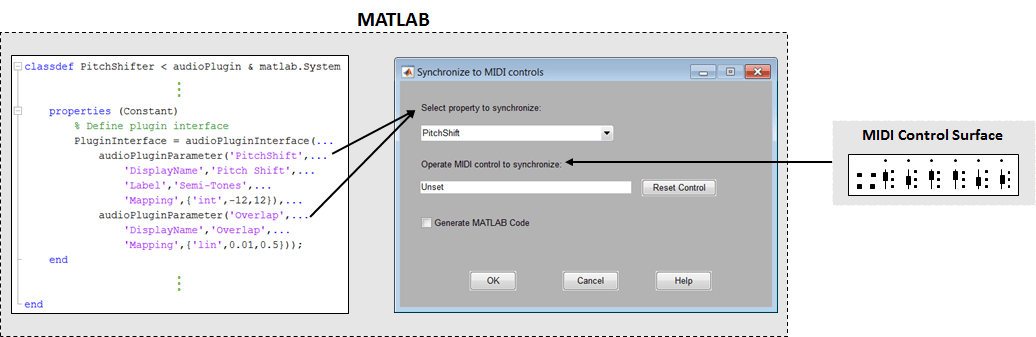
Чтобы открыть функцию MATLAB с программным эквивалентом действий в интерфейсе пользователя, установите флажок Создать код MATLAB. Сохранение этой функции позволяет повторно использовать настройки и быстро устанавливать конфигурацию в будущих сеансах.
После установления соединений между свойствами плагина и элементами управления MIDI, вы можете настроить свойства в реальном времени с помощью вашей поверхности управления MIDI.
Audio Toolbox предоставляет универсальное приложение для запуска и тестирования аудиоплагина. Испытательный стенд имитирует взаимодействие DAW с плагинами.
Откройте стенд аудиотестирования для ctrlPitch объект.
audioTestBench(ctrlPitch)
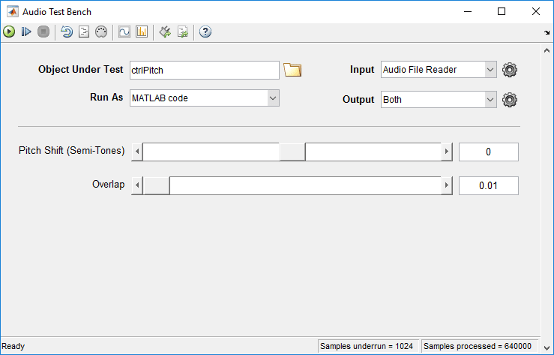
При настройке элементов управления на поверхности MIDI перемещаются соответствующие ползунки параметров плагина. Щелкните , чтобы запустить подключаемый модуль. Переместите элементы управления на поверхность MIDI, чтобы услышать эффект настройки параметров плагина.
Чтобы установить MIDI-соединения и изменить существующие, нажмите кнопку Синхронизировать с MIDI-элементами управления , чтобы открыть
 configureMIDI ПОЛЬЗОВАТЕЛЬСКИЙ ИНТЕРФЕЙС.
Кроме того, можно использовать соединения MIDI, установленные в сценарии или функции. Например, выполните следующий код и переместите синхронизированные элементы управления MIDI, чтобы услышать эффект сдвига основного тона:
fileReader = dsp.AudioFileReader(...
    'Filename','Counting-16-44p1-mono-15secs.wav');
deviceWriter = audioDeviceWriter;

% Audio stream loop
while ~isDone(fileReader)
    input = fileReader();
    output = ctrlPitch(input);
    deviceWriter(output);
    drawnow limitrate; % Process callback immediately
end

release(fileReader);
release(deviceWriter);
Для запроса соединений MIDI, установленных с аудиоплагином, используйте getMIDIConnections функция. getMIDIConnections возвращает структуру с полями, соответствующими настраиваемым свойствам плагина. Соответствующие значения представляют собой вложенные структуры, содержащие информацию о сопоставлении между свойством плагина и указанным элементом управления MIDI.
connectionInfo = getMIDIConnections(ctrlPitch)
connectionInfo =

  struct with fields:

    PitchShift: [1×1 struct]
       Overlap: [1×1 struct]
connectionInfo.PitchShift
ans =

  struct with fields:

            Law: 'int'
            Min: -12
            Max: 12
MIDIControl: 'control 1081 on 'BCF2000''Рекомендуется по завершении выпускать внешние устройства, такие как управляющие поверхности MIDI.
disconnectMIDI(ctrlPitch)
