После создания модели Simulink ®, представляющей программный компонент AUTOSAR, описание компонента ARXML может изменяться независимо. Используяarxml.importer функция updateModel, можно импортировать измененное описание ARXML и обновить модель для отражения изменений. При обновлении создается HTML-отчет, содержащий сведения об автоматических обновлениях, применяемых к модели, и дополнительных изменениях, которые необходимо выполнить вручную.
Для обновления модели с изменениями компонентов программного обеспечения AUTOSAR, описанными в файлах ARXML:
Откройте модель, для которой ранее импортированы или экспортированы файлы ARXML. В этом примере используется пример файла ARXML ThrottlePositionControlComposition.arxml для создания Controller модель. Файл ARXML находится в matlabroot/examples/autosarblockset/data
% Create and open AUTOSAR controller component model
ar = arxml.importer('ThrottlePositionControlComposition.arxml');
createComponentAsModel(ar,'/Company/Components/Controller',...
  'ModelPeriodicRunnablesAs','AtomicSubsystem');
Выполните команды MATLAB, чтобы импортировать описания ARXML в модель и обновить модель с изменениями.
Примечание
Импортированные описания ARXML должны содержать программный компонент AUTOSAR, сопоставленный с моделью.
Например, следующие команды обновляют Controller модель с изменениями из файла ARXML ThrottlePositionControlComposition_updated.arxml. Файл ARXML находится в matlabroot/examples/autosarblockset/data
% Update AUTOSAR controller component model
ar2 = arxml.importer('ThrottlePositionControlComposition_updated.arxml');
updateModel(ar2,'Controller');
### Updating model Controller
### Saving original model as Controller_backup.slx
### Creating HTML report Controller_update_report.html
Откроется Отчет об обновлении AUTOSAR (AUTOSAR Update Report).
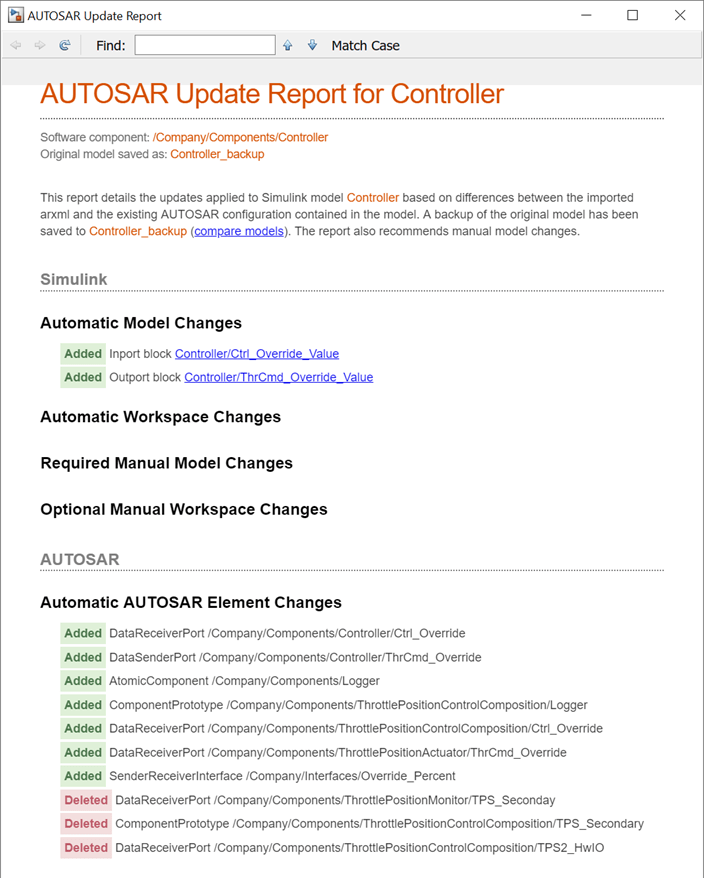
Изучите отчет.
Убедитесь, что импортер ARXML обновил содержимое и конфигурацию модели на основе изменений ARXML.
При необходимости щелкните сравнить модели, чтобы сравнить исходную модель с обновленной моделью. Открываются табличные и графические представления различий. Можно щелкнуть измененный элемент в табличном представлении, чтобы перейти к графическому представлению изменения.
При необходимости используйте поле Найти (Find) для поиска термина. Можно быстро перейти к определенным элементам или другим интересующим строкам.
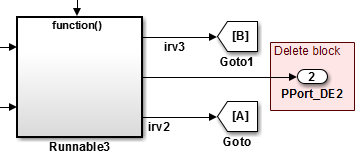
Если в отчете перечислены требуемые изменения модели вручную, например удаление блока Simulink, выполните необходимые изменения.
При внесении требуемого изменения в модель для прохождения проверки может потребоваться дальнейшая конфигурация. Чтобы увидеть, требуются ли дополнительные изменения модели вручную, повторите процедуру обновления, повторно выполнив команду updateModel с теми же файлами ARXML.
Примеры обновления сценариев в реальном времени см. в разделах Импорт компонента AUTOSAR в Simulink и Импорт композиции AUTOSAR в Simulink.
Операция обновления ARXML создает отчет об обновлении AUTOSAR в формате HTML. Отчет отображает информацию об изменениях в разделах:
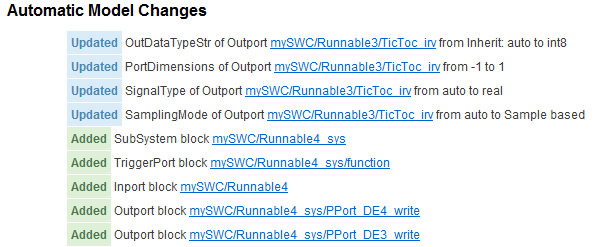
В разделе Отчет об обновлении AUTOSAR (Automatic Model Changes) перечислены добавления блоков Simulink, обновления свойств блоков и обновления параметров модели, выполненные импортером. Например:
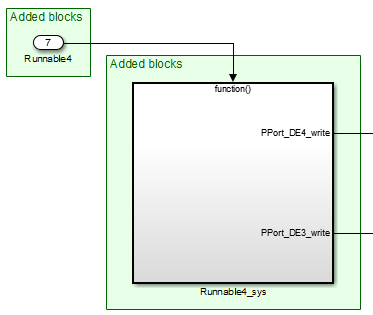
В обновленной модели зеленая подсветка обозначает добавленные блоки.
В разделе Отчет об обновлении AUTOSAR (Automatic Workspace Changes) перечислены добавления объектов данных Simulink и обновления свойств, выполненные импортером. Например:
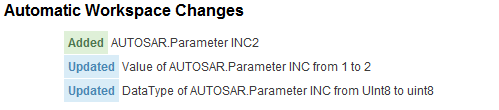
В разделе Отчет об обновлении AUTOSAR (AUTOSAR Update Report) Требуемые изменения модели вручную (Required Manual Model Changes) перечислены необходимые изменения модели, например удаления блоков. Например:

В обновленной модели красный цвет, выделяющий блок для удаления.
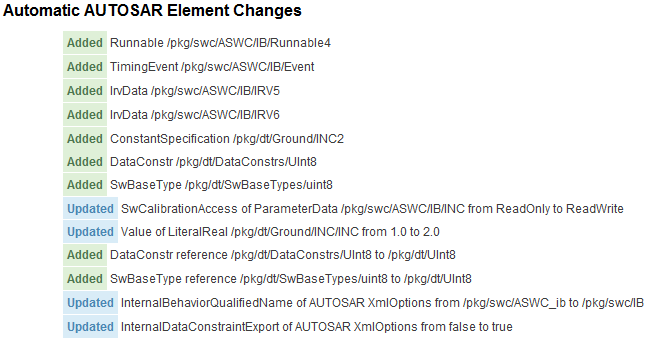
В разделе AUTOSAR Update Report Automatic AUTOSAR Element Changes перечислены добавления элементов AUTOSAR и обновления свойств, выполненные импортером. Например: