Перед анализом созданного кода в Simulink ® можно изменить некоторые параметры по умолчанию. В этом разделе показано, как настроить параметры и сохранить эту конфигурацию.
Начало работы с анализом Polyspace ® в Simulink см. в разделе Запуск анализа Polyspace на коде, созданном с помощью встроенного кодера.

Задать основные параметры
Часто используемые опции отображаются в окне «Параметры конфигурации Simulink».
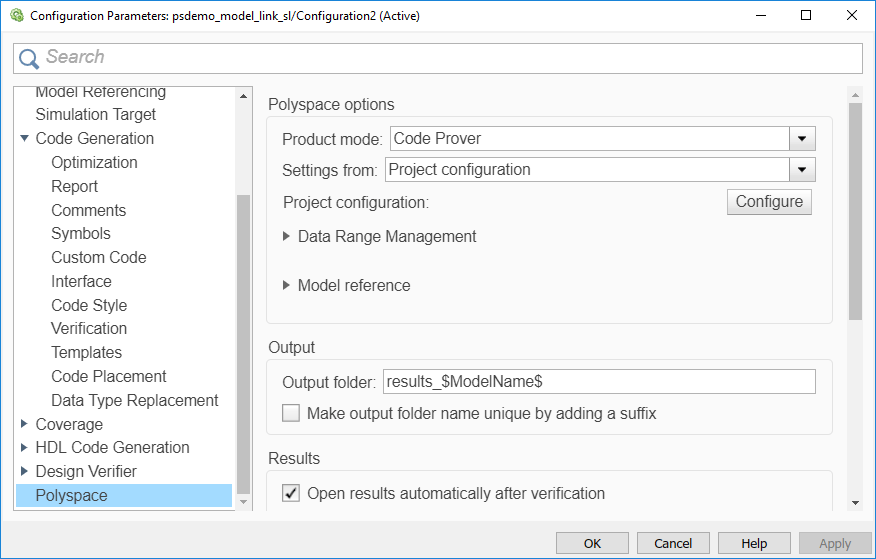
Чтобы открыть параметры Polyspace в окне Simulink Configuration Parameters, на вкладке Apps выберите пункт Polyspace Code Verifier. Затем на вкладке «Полиспейс» выберите «Параметры» или «Параметры» > «Параметры полиспейса».
Задать дополнительные параметры
Дополнительные параметры появляются на панели Конфигурация (Configuration), которая также появляется в интерфейсе пользователя Polyspace при ручном создании проекта для рукописного кода.
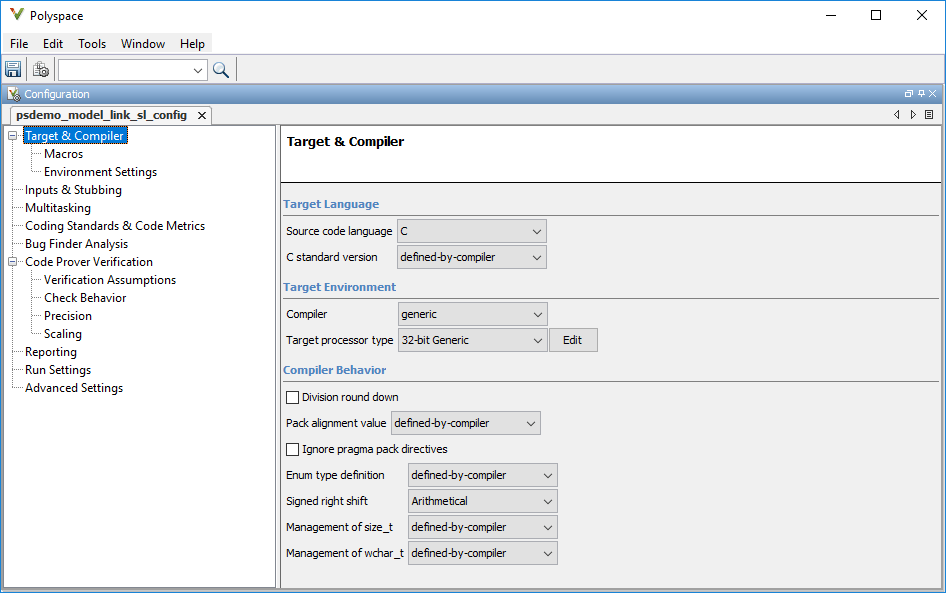
Чтобы открыть дополнительные параметры, на вкладке «Полиспейс» выберите «Параметры» > «Параметры проекта».
На этой панели можно указать дополнительные параметры, такие как:
Запустите анализ кода на удаленном кластере. Использовать опцию Run Bug Finder or Code Prover analysis on a remote cluster.
При использовании этой опции после запуска анализа можно следить за ходом выполнения анализа в удаленном кластере через окно Монитор заданий. На вкладке Polyspace выберите Remote Job Monitor.
Заглушите определенные функции для анализа, а затем ограничьте вывод функции. Использовать опции Functions to stub (-functions-to-stub) и Constraint setup (-data-range-specifications).
Полный список параметров для установки см. в разделе Параметры анализа в Polyspace Bug Finder.
Если базовая опция в окне Параметры конфигурации (Configuration Parameters) прямо конфликтует с расширенной опцией в окне Полиспейс (Polyspace), первая имеет преимущественную силу. Например, в этой ситуации Polyspace проверяет правила MISRA C ®: 2012:
Настройки из (C): Вы выбираете этот базовый параметр Project configuration and MISRA C 2012 checking for generated code.
Check MISRA C:2012 (-misra3): Вы отключаете этот расширенный параметр.
По умолчанию дополнительные параметры сохраняются в файле проекта (modelname_config.psprjpslink_config подпапка папки результатов. Можно повторно использовать параметры, связанные с этим проектом.
Базовые или расширенные опции можно совместно использовать в нескольких моделях.
Основные опции: можно совместно использовать и повторно использовать опции, заданные в окне Параметры конфигурации (Configuration Parameters). См. раздел Совместное использование конфигурации с несколькими моделями (Simulink).
Дополнительные параметры: дополнительные параметры сохраняются в отдельном проекте Polyspace, связанном с анализом. Общий доступ к этому проекту для нескольких моделей.
В следующих разделах показано, как повторно использовать дополнительные параметры. Дополнительные параметры можно указать только один раз. Эти расширенные опции можно повторно использовать в нескольких моделях и задавать только базовые опции по отдельности в каждой модели.
Задать опции из модели
При необходимости установите дополнительные параметры. Чтобы увидеть, где хранится связанный файл проекта, или изменить имя файла, на панели инструментов окна «Полиспейс» щелкните значок.
Повторное использование опций в другой модели
Чтобы повторно использовать расширенные опции в другой модели, откройте окно Параметры конфигурации (Configuration Parameters) из другой модели. На вкладке «Полиспейс» выберите «Параметры».
Выберите «Использовать пользовательский файл проекта». Укажите путь к ранее созданному файлу проекта (расширение .psprj).
Для параметра «Параметры из» выберите Project configuration для использования параметров в проекте.
Если вы хотите проверить наличие дополнительных проблем, например, нарушений MISRA C: 2012, выберите Project configuration and MISRA C 2012 checking for generated code.
При выполнении анализа из командной строки эти опции можно задать с помощью pslinkoptions функция. См. также pslinkoptions Свойства.
