В этом примере показано, как просмотреть метрики сложности кода, вычисляемые Polyspace ®. Сведения об отдельных метриках см. в разделе Метрики кода.
По умолчанию Polyspace не вычисляет метрики сложности кода. Чтобы вычислить их во время анализа, используйте опцию Calculate code metrics (-code-metrics).
После анализа программа отображает метрики проекта, файла и функции на панели Список результатов (Results List). Вычисленные значения метрик можно сравнить с предварительно определенными пределами. Если метрическое значение превышает предельные значения, можно изменить дизайн кода, чтобы уменьшить метрическое значение. Например, если количество вызываемых функций велико и несколько из них всегда вызываются вместе, можно записать одну функцию, которая срастает тела этих функций. Вызовите эту функцию вместо группы функций, которые вызываются вместе.

В интерфейсе пользователя настольных продуктов Polyspace откройте некоторые результаты с вычислениями метрик. Затем наложите ограничения на значения метрик и обновите результаты на панели Список результатов (Results List), чтобы показать только значения метрик, которые превышают пределы.
Выберите «Сервис» > «Установки».
На вкладке «Область обзора» выполните одно из следующих действий.
Чтобы использовать предопределенный предел, выберите Включить области целей качества.
В списке Имя области (Scope Name) отображается дополнительный параметр HIS. Выбор HIS отображает только метрики кода HIS. Выберите опцию для просмотра предельных значений.
Для определения собственных пределов выберите Создать. Сохраните файл лимитов.
На левой панели выберите «Метрика кода». Справа выберите метрику и укажите ее предельное значение. Кроме «Плотности комментариев», предельные значения являются верхними.
Чтобы выбрать все метрики в категории, например «Метрики функции» (Function Metrics), установите флажок рядом с именем категории. Дополнительные сведения о категориях показателей см. в разделе Метрики кода. Если в категории выбраны только некоторые метрики, флажок рядом с именем категории отображает символ.
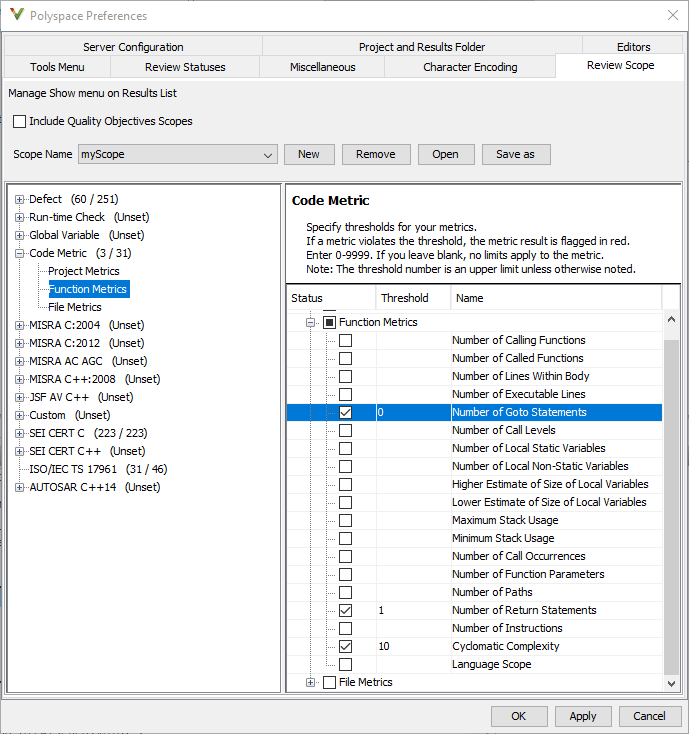
Выберите «Применить» или «ОК».
В раскрывающемся списке в левой части панели инструментов панели Список результатов (Results List) отображаются дополнительные опции.
При использовании предопределенных пределов опция HIS появляется. Этот параметр отображает только метрики кода.
При определении собственных лимитов появится опция, соответствующая имени файла лимитов.
Выберите опцию, соответствующую требуемым пределам. На панели Список результатов (Results List) отображаются только метрические значения, нарушающие установленные ограничения.
Просмотрите каждое нарушение и решите, как переработать код, чтобы избежать нарушения.
Примечание
Для применения стандартов кодирования в организации следует предоставить общий доступ к файлу лимитов, сохраненному в формате XML.
Пользователи в организации могут использовать кнопку «Открыть» на вкладке «Область обзора» и перейти к расположению XML-файла.
В веб-интерфейсе Polyspace Access предельные значения показателей сложности кода предопределены. В ракурсе Панель мониторинга (Dashboard), если выбран параметр Метрика кода (Code Metric), в окне Метрика кода (Code Metrics) отображаются значения метрик и пределы.
Чтобы найти используемые пределы, см. раздел Показатели сложности кода HIS.
Calculate code metrics (-code-metrics)
