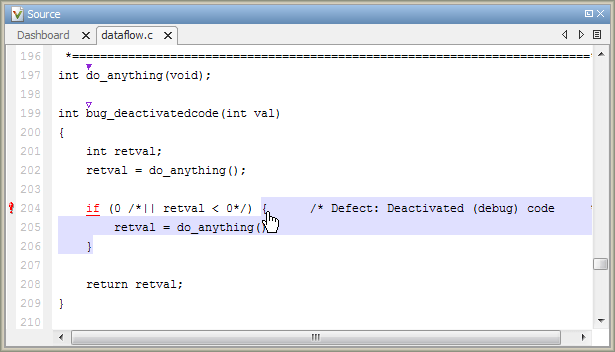
На панели «Источник» отображается исходный код с дефектами, окрашенными в красный цвет, и соответствующим номером строки.
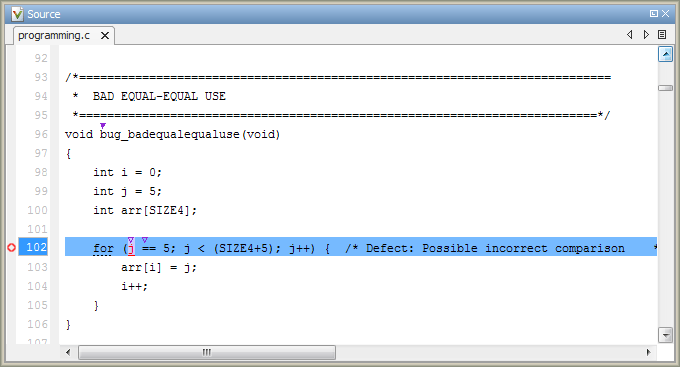
При наведении курсора на результат отображается подсказка с информацией о диапазоне для переменных, операндов, параметров функций и возвращаемых значений.
Если щелкнуть правой кнопкой мыши текстовую строку на панели «Источник», в контекстном меню можно просмотреть код:
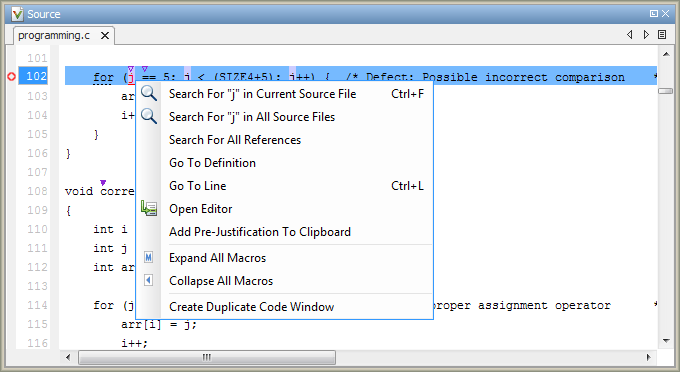
Например, если щелкнуть переменную правой кнопкой мыши iдля просмотра и навигации по коду можно использовать следующие параметры:
Поиск «j» в текущем источнике - список вхождений строки в текущем исходном файле на панели Поиск.
Поиск «j» во всех исходных файлах - список вхождений строки в исходных файлах на панели Поиск.
Искать все ссылки (Search For All References) - список всех ссылок на панели Поиск (Search). Программное обеспечение поддерживает эту функцию для глобальных и локальных переменных, функций, типов и классов.
Перейти к определению - переход к строке кода, содержащей определение i. Программное обеспечение поддерживает эту функцию для глобальных и локальных переменных, функций, типов и классов. Если определение недоступно для Polyspace ®, при выборе этой опции происходит переход к объявлению.
Перейти к строке - открытие диалогового окна Перейти к строке. Если указать номер строки и нажать Enter, программа отобразит указанную строку кода.
Развернуть все макросы или свернуть все макросы - отображение или скрытие содержимого макросов в текущем исходном файле.
Содержимое макросов исходного кода можно просмотреть в представлении исходного кода. На информационной панели кода отображаются значки, идентифицирующие строки исходного кода с макросами.
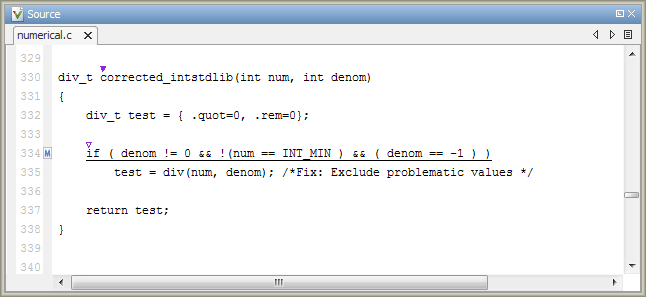
Если щелкнуть строку с этим значком, программа отобразит содержимое макросов на этой строке в рамке.
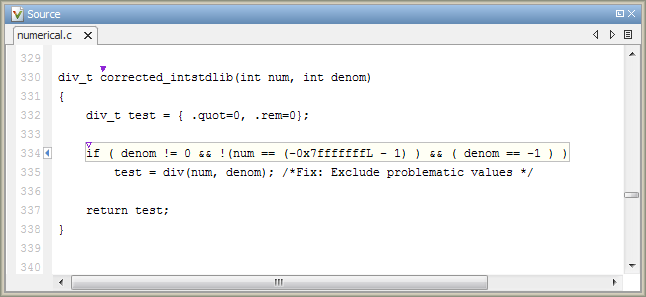
Чтобы снова отобразить обычный исходный код, щелкните строку от поля, например, на значке.
Чтобы отобразить или скрыть содержимое всех макросов, выполните следующие действия.
Щелкните правой кнопкой мыши в любом месте источника.
В контекстном меню выберите «Развернуть все макросы» или «Свернуть все макросы».
Примечание
Панель Сведения о результате (Result Details) также позволяет просматривать содержимое макроса, если выбранная проверка лежит внутри макроса.
Невозможно развернуть макросы API OSEK на панели «Источник».
На панели «Источник» можно просмотреть несколько исходных файлов.
Щелкните правой кнопкой мыши на панели инструментов панели «Источник».
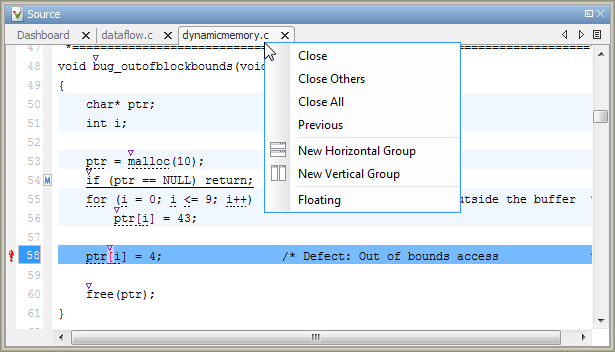
В контекстном меню панели «Источник» можно:
Закрыть (Close) - закрытие выбранного исходного файла. Для закрытия вкладок можно также использовать кнопку, показанную на рисунке.
Закрыть другие (Close Others) - закрыть все исходные файлы, кроме выбранного файла.
Закрыть все - закрыть все исходные файлы.
Далее (Next) - отображение следующего вида.
Предыдущий (Previous) - отображение предыдущего вида.
Новая горизонтальная группа (New Horizontal Group) - разбиение окна «Источник» по горизонтали для отображения выбранного исходного файла под другим файлом.
Новая вертикальная группа (New Vertical Group) - разделение окна «Источник» по вертикали для отображения выбранного исходного файла рядом с другим файлом.
Плавающий (Floating) - отображение текущего исходного файла в новом окне вне панели Источник (Source).
На панели «Источник» для выделения блока кода щелкните его открывающую или закрывающую скобку. Если раскос выделен, дважды щелкните раскос.