Если анализ прекращается, информацию об ошибках можно просмотреть на экране в интерфейсе пользователя или на терминале командной строки. Кроме того, можно просмотреть информацию об ошибках в файле журнала, созданном во время анализа. На основе информации об ошибке можно исправить исходный код, добавить отсутствующие файлы или изменить параметры анализа, чтобы преодолеть ошибку.
Просмотрите ошибки на вкладке Вывод сводки.
Сообщения на этой вкладке отображаются со следующими значками.
| Символ | Значение |
|---|---|
 | Ошибка, блокирующая анализ. Например, анализ не может найти объявление или определение переменной и, следовательно, не может определить тип переменной. |
 | Предупреждение о проблеме, которая не блокирует анализ сама по себе, но может быть связана с ошибкой блокировки. Например, анализ не может найти файл включения, который является |
 | Дополнительная информация об анализе. |
Для диагностики и устранения каждой ошибки можно выполнить следующие действия.
Для просмотра дополнительных сведений об ошибке выберите сообщение об ошибке. Подробные данные отображаются в окне Подробно (Detail) под вкладкой Вывод сводки (Output Summary).
Чтобы открыть исходный код в строке, содержащей ошибку, дважды щелкните сообщение.
Если для исправления ошибки включен помощник по компиляции, можно выполнить определенные действия на вкладке Сводка вывода.
На следующем рисунке показана ошибка из-за отсутствия файла включения turbo.h. Можно добавить отсутствующий файл, нажав кнопку «Добавить» на вкладке «Сводка вывода».
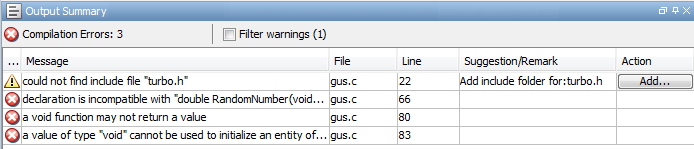
Чтобы включить помощник по компиляции, выберите «Сервис» > «Установки». На вкладке Проект и папка результатов (Project and Results Folder) выберите Использовать мастер компиляции (Use Compilation Assistant).
Обратите внимание на следующее:
По умолчанию, если некоторые файлы не компилируются, Bug Finder анализирует оставшиеся файлы. Если включить Compilation Assistant, все файлы должны компилироваться. Результаты анализа не получаются даже при наличии одной ошибки компиляции.
Мастер компиляции отключается, если указан параметр Command/script to apply to preprocessed files (-post-preprocessing-command)
Совет
Для поиска сообщений об ошибках по определенному термину на панели Поиск введите искомый термин. В раскрывающемся списке на этой панели выберите Вывод сводки или Выполнить журнал. Если панель «Поиск» не открыта по умолчанию, выберите «Windows» > «Показать/скрыть вид» > «Поиск».
Ошибки можно просмотреть непосредственно в файле журнала. Файл журнала находится в папке результатов. Чтобы открыть файл журнала:
Щелкните правой кнопкой мыши на имени папки результатов на панели «Диспетчер проектов». В контекстном меню выберите «Открыть папку с помощью диспетчера файлов».
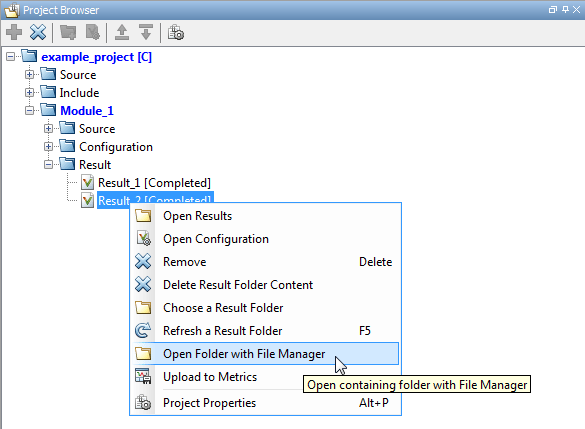
Откройте файл журнала, Polyspace_R20##n_ProjectName_date-time.log
Чтобы просмотреть ошибки, прокрутите файл журнала, начиная с конца и работая назад.
В следующем примере показана информация о файле журнала. Произошла ошибка из-за переменной var используемый в коде не определен ранее.
C:\missing_include.c, line 4: error: identifier "var" is undefined
|    var = func();
|    ^

1 error detected in the compilation of "missing_include.c".
C:\missing_include.c: warning: Failed compilation.
Global compilation phase...
File does not compile | Stop analysis if a file does not compile (-stop-if-compile-error)
