При установке настольных продуктов Polyspace ® Bug Finder™ и/или Polyspace Code Prover™ можно настроить проект в пользовательском интерфейсе настольных продуктов. Затем можно создать сценарий или файл параметров из конфигурации, определенной в интерфейсе пользователя, и использовать сценарий или файл параметров для автоматических запусков с настольными или серверными продуктами.
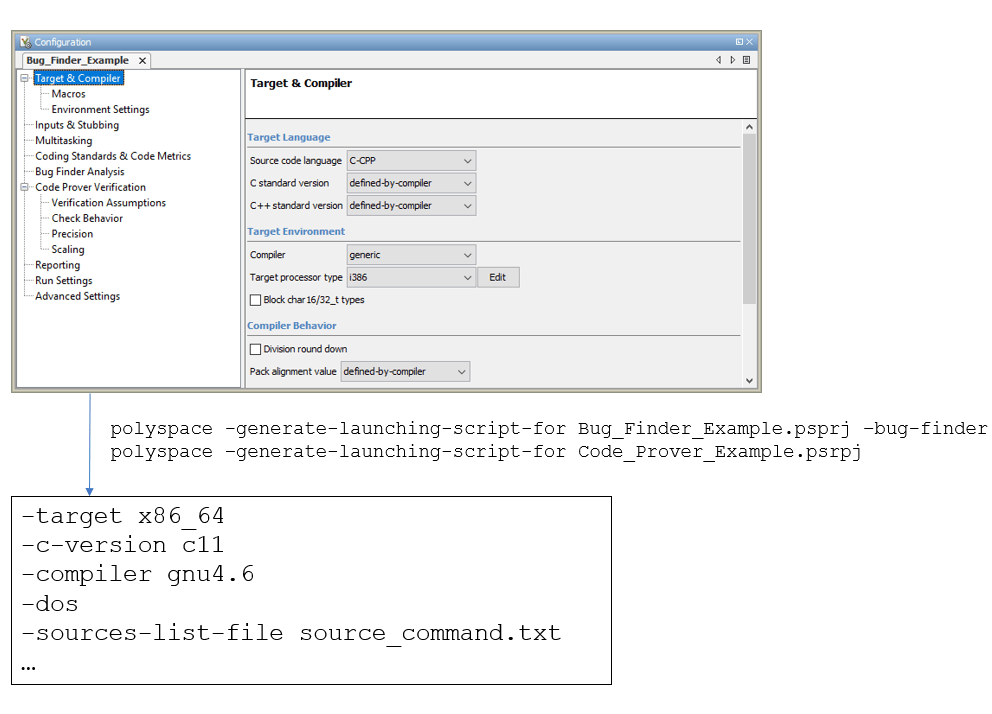
Если проект Polyspace не создается из существующих спецификаций, например команды build, при настройке проекта может потребоваться сначала выполнить несколько пробных запусков. В этих пробных запусках, если возникают ошибки компиляции или неконтролируемый код, может потребоваться изменить конфигурацию анализа. Проще выполнить эту начальную настройку в пользовательском интерфейсе настольных продуктов. Интерфейс пользователя предоставляет различные функции, такие как:
Ассистент компиляции, который предлагает обходные пути для некоторых ошибок компиляции,
Автоматическое создание XML-файла для спецификации ограничений,
Контекстно-зависимая справка по параметрам.

Для открытия пользовательского интерфейса Polyspace и настройки параметров необходимо иметь хотя бы одну лицензию Polyspace Bug Finder и/или Polyspace Code Prover.
После создания сценариев можно выполнить анализ с помощью настольных продуктов (Polyspace Bug Finder и Polyspace Code Prover) или серверных продуктов (Polyspace Bug Finder Server™ и/или Polyspace Code Prover Server).
В этом примере показано, как создать сценарий из конфигурации Bug Finder. Те же шаги относятся к конфигурации программы проверки кода.
Добавление исходных файлов в новый проект в интерфейсе пользователя Polyspace.
Перейти к polyspaceroot\polyspace\binpolyspacerootC:\Program Files\Polyspace\R2021a. Откройте интерфейс пользователя Polyspace с помощью polyspace и создайте новый проект.
См. раздел Добавление исходных файлов для анализа в интерфейсе пользователя Polyspace.
Задайте параметры анализа на панели Конфигурация (Configuration) в проекте Polyspace. Чтобы открыть эту панель, в Диспетчере проектов щелкните узел конфигурации в проекте Polyspace.
См. раздел Задание параметров анализа в пространстве.
Выполните анализ. На основе ошибок компиляции и результатов анализа измените необходимые параметры.
См. раздел Запуск анализа пространства на рабочем столе.
После установки параметров анализа создайте сценарий из проекта (.psprj файл).
Чтобы создать сценарий из демонстрационного проекта, Bug_Finder_Example:
Загрузите проект. Выберите Справка > Примеры > Bug_Finder_Example.psprj. Копия этого проекта загружена в Examples в рабочей области по умолчанию. Чтобы найти местоположение проекта, наведите курсор на имя проекта в панели «Диспетчер проектов».
Перейдите к местоположению проекта и введите:
polyspace -generate-launching-script-for Bug_Finder_Example.psprj -bug-finder
Чтобы создать сценарии программы проверки кода, используйте ту же команду без -bug-finder вариант.
Если проект имеет более одного модуля (с более чем одной конфигурацией в каждом модуле), в сценарии будут извлечены опции из текущей активной конфигурации в текущем активном модуле.
Для создания сценария анализа создаются следующие файлы:
source_command.txt: Список исходных файлов. Этот файл может быть предоставлен в качестве аргумента для -sources-list-file вариант.
options_command.txt: Список параметров анализа. Этот файл может быть предоставлен в качестве аргумента для -options-file вариант.
launchingCommand.bat или launchingCommand.sh, в зависимости от операционной системы. Файл использует polyspace-bug-finder или polyspace-code-prover для выполнения анализа. Анализ выполняется для исходных файлов, перечисленных в source_command.txt и использует опции, перечисленные в options_command.txt.
После настройки анализа и создания сценариев можно использовать созданные файлы для автоматизации последующего анализа. Последующий анализ можно автоматизировать с помощью настольных или серверных продуктов.
Чтобы автоматизировать анализ ошибок с помощью настольного продукта, Polyspace Bug Finder:
Создайте сценарии, как указано в предыдущем разделе.
Выполнение сценария launchingCommand.bat или launchingCommand.sh с периодическими интервалами или на основе предварительно определенных триггеров.
Чтобы автоматизировать анализ ошибок с помощью серверного продукта, Polyspace Bug Finder Server:
После задания параметров в интерфейсе пользователя и перед созданием сценариев переместите проект Polyspace (.psprj файл) на сервер, на котором выполняется серверный продукт.
Создайте сценарии, как указано в предыдущем разделе.
Сценарии относятся к исполняемому файлу серверного продукта, а не к настольным продуктам.
Выполнение сценария launchingCommand.bat или launchingCommand.sh с периодическими интервалами или на основе предварительно определенных триггеров.
Кроме того, можно изменить сценарий, созданный для настольного продукта, так, чтобы серверный продукт был выполнен. Сценарий ссылается на путь к исполняемому файлу настольного продукта, например:
"C:\Program Files\Polyspace\R2021a\polyspace\bin\polyspace-code-prover.exe""C:\Program Files\Polyspace Server\R2021a\polyspace\bin\polyspace-code-prover-server.exe"Иногда может потребоваться переопределить некоторые параметры в файле параметров. Например, параметр для указания папки результатов жестко закодирован в сценарии. Этот параметр можно удалить или переопределить при запуске сценариев:
launchingCommand -results-dir newResultsFolder
newResultsFolderПри переопределении нескольких параметров в options_command.txt, переопределения можно сохранить во втором файле параметров. Изменение сценария launchingCommand.bat или launchingCommand.sh для использования обоих файлов опций. Сценарий использует опцию -options-file для использования файла опций, например:
-options-file options_command.txt
overrides.txt, измените сценарий, чтобы добавить секунду -options-file вариант:-options-file options_command.txt -options-file overrides.txt
-generate-launching-script-for
