Можно настроить различные аспекты пользовательского интерфейса Polyspace ®, например, места хранения проекта по умолчанию или размер шрифта исходного кода по умолчанию. Выберите «Сервис» > «Установки».


Чтобы изменить размер шрифта по умолчанию в интерфейсе пользователя Polyspace, перейдите на вкладку Разное.
Чтобы увеличить размер шрифта меток в интерфейсе пользователя, выберите значение размера шрифта графического интерфейса пользователя.
Например, чтобы увеличить размер по умолчанию на 1 точку, выберите +1.
Чтобы увеличить размер шрифта кода на панели «Источник» и на панели «Редактор кода», выберите значение параметра «Размер шрифта исходного кода».
При перезапуске Polyspace отображается увеличенный размер шрифта.
Текстовый редактор по умолчанию для открытия исходных файлов можно изменить с помощью интерфейса Polyspace. По умолчанию при открытии исходного файла из интерфейса пользователя он открывается на вкладке «Редактор кода». Если вы предпочитаете редактировать исходные файлы во внешнем редакторе, вы можете изменить это поведение по умолчанию.
Чтобы изменить текстовый редактор, перейдите на вкладку Редакторы. В раскрывающемся списке «Текстовый редактор» выберите «Внешний». В поле Текстовый редактор укажите путь к текстовому редактору. Например:
C:\Program Files\Windows NT\Accessories\wordpad.exe
Чтобы убедиться, что исходный код открывается в правильной строке и столбце текстового редактора, укажите аргументы командной строки для редактора с помощью макросов Polyspace, $FILE, $LINE и $COLUMN. После указания аргументов при щелчке правой кнопкой мыши по чеку на панели Список результатов (Results List) и выборе команды Открыть редактор (Open Editor) исходный код открывается в расположении чека.
Polyspace уже указал аргументы командной строки для этих редакторов: Emacs, Notepad++ (только для Windows ® ),UltraEdit, VisualStudio, WordPad (только для Windows) или gVim. Если вы используете один из этих редакторов, выберите его из выпадающего списка Аргументы. При использовании другого текстового редактора выберите Custom в раскрывающемся списке и введите параметры командной строки в указанное поле.
Для текстовых редакторов на основе консоли необходимо создать терминал. Например, для указания vi:
В поле «Текстовый редактор» введите /usr/bin/xterm.
В раскрывающемся списке Аргументы выберите Custom.
В поле справа введите -e /usr/bin/vi $FILE.
Чтобы вернуться к встроенному редактору, на вкладке «Редакторы» в раскрывающемся списке «Текстовый редактор» выберите «Встроенный».
При выполнении анализа можно перезаписать результаты предыдущего прогона или создать новую папку результатов.
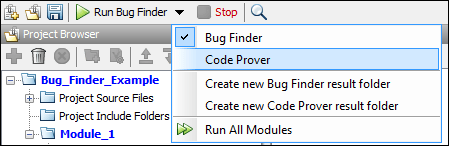
При создании новой папки результатов для каждого прогона можно определить соглашение об именовании для этой папки. Чтобы задать соглашение об именовании папок результатов, выберите вкладку «Проект» и «Папка результатов». В разделе Конфигурация папки результатов используйте параметры в разделе Параметры форматирования, чтобы создать соглашение об именовании папок результатов.
Например, в приведенном ниже соглашении об именовании папок результатов используются имя модуля и дата и время анализа. Итак, папка результатов Bug Finder, использующая это соглашение, имеет такое имя, как BF_Result_module_2_01_01_2020_22_30.

При просмотре результатов Polyspace можно назначить такой статус, как To fix или Justified. См. раздел Результаты анализа пространства адресов с помощью исправлений ошибок или обоснований.
Можно создать собственные статусы для присвоения. Чтобы создать новый статус, перейдите на вкладку Статус проверки.
Программа сохраняет параметры, заданные с помощью настроек Polyspace, в следующем файле:
Окна: $Drive\Users\$User\AppData\Roaming\MathWorks\MATLAB\$Release\Polyspace\polyspace.prf
Linux ® :/home/$User/.matlab/$Release/Polyspace/polyspace.prf
Здесь, $Drive - диск, на котором находятся файлы операционной системы, например, C:, $User является именем пользователя и $Release - номер деблокирования.
В следующем файле хранится расположение всех установленных продуктов Polyspace в различных версиях:
Окна: $Drive\Users\$User\AppData\Roaming\MathWorks\MATLAB\polyspace_shared\polyspace_products.prf
Linux: /home/$User/.matlab/polyspace_shared/polyspace_products.prf
