В этом примере показано, как создавать отчеты из результатов анализа Polyspace ®.
Для создания отчетов можно выполнить одно из следующих действий.
Выполните анализ Polyspace и создайте отчет на основе результатов анализа. См. описанную здесь последовательность операций.
Укажите, что отчет будет автоматически создан после анализа. Дополнительные сведения о параметрах см. в разделе Отчеты.
Экспортируйте результаты в текстовый файл и создавайте графики и статистику. См. раздел Экспорт результатов анализа в пространстве.
В зависимости от используемого шаблона отчет содержит информацию об определенных типах результатов на панели Список результатов (Results List). Можно просмотреть следующую информацию о результате:
ID: Уникальный номер для результата текущего анализа
Чтобы определить результат в исходном коде, можно использовать идентификатор на панели «Список результатов» пользовательского интерфейса Polyspace или в среде IDE, если используется подключаемый модуль Polyspace.
Проверка: Имена дефектов, номер правила кодирования MISRA C ®: 2012 и т.д.
Файл и функция
Статус, Серьезность, Комментарий: Вводимая информация о результате.
В Bug Finder отчет не содержит номера строки или столбца для результата. Используйте отчет для архивирования, сбора статистики и проверки того, были ли результаты рассмотрены и рассмотрены (в целях сертификации или иным образом). Чтобы просмотреть результат в исходном коде, используйте интерфейс пользователя Polyspace или среду IDE, если вы используете подключаемый модуль Polyspace.
На основе результатов анализа можно создать отчет. Используя настраиваемый шаблон, отчет предоставляет ваши результаты в сжатой форме для управленческой проверки или других целей.
Откройте файл результатов.
Выберите Отчеты > Выполнить отчет.
Откроется диалоговое окно Выполнить отчет (Run Report).
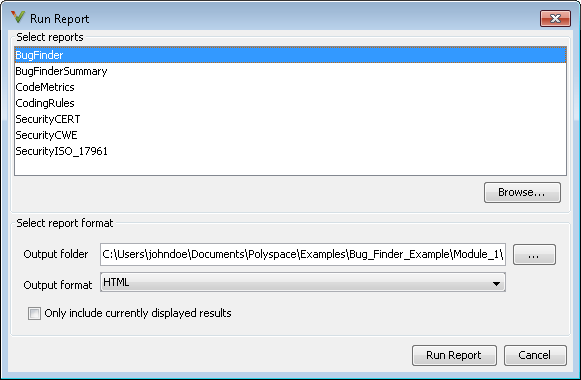
Выберите следующие опции:
В разделе Выбор отчетов выберите типы отчетов, которые необходимо создать. Нажмите клавишу Ctrl, чтобы выбрать несколько типов. Например, можно выбрать BugFinder и CodeMetrics.
Выберите папку Output, в которой требуется сохранить отчет.
Выберите формат вывода для отчета.
Если язык отображения (Windows ®) или языковой стандарт (Linux ®) операционной системы установлен на другой язык, появится возможность создания отчетов на английском языке. Выберите этот параметр, если требуется создать отчет на английском языке, в противном случае отчет будет представлен на другом языке.
Если требуется отфильтровать результаты из отчета, используйте фильтры на панели Список результатов (Results List) для отображения только тех результатов, о которых требуется сообщить. Затем при создании отчетов выберите Включить только отображаемые в данный момент результаты. Невозможно отобразить отфильтрованные отчеты для результатов, загруженных из метрик Polyspace.
Дополнительные сведения о фильтрации см. в разделе Фильтрация и группирование результатов в пользовательском интерфейсе Polyspace Desktop.
Щелкните Выполнить отчет (Run Report).
Программа создает указанный отчет и открывает его.
Можно создать сценарий создания отчетов с помощью polyspace-report-generator команда.
Создание BugFinder и CodeMetrics
HTMLотчеты для результатов в C:\Users\johndoe\Documents\Polyspace\Examples\Bug_Finder_Example\Module_1\BF_Resultиспользуйте следующие опции с командой:
SET template_path=^ "C:\Program Files\MATLAB\R2018a\toolbox\polyspace\psrptgen\templates\bug_finder" SET bf_templates=^ %template_path%\BugFinder.rpt,%template_path%\CodingMetrics.rpt SET results_dir=^ "C:\Users\johndoe\Documents\Polyspace\Examples\Bug_Finder_Example\Module_1\BF_Result" polyspace-report-generator ^ -results-dir %results_dir% ^ -template %bf_templates ^ -format html |
Bug Finder and Code Prover report (-report-template) | Generate report | Output format (-report-output-format)
