Шаблон отчета определяет содержимое и форматирование отчетов, созданных на основе результатов анализа. Если существующий шаблон не соответствует вашим требованиям, можно изменить некоторые аспекты шаблона.
В этом разделе показаны некоторые настройки шаблона отчета Polyspace ® с краткими шагами. Более подробное учебное пособие см. в разделе Настройка существующего шаблона отчета программы проверки кода.
Чтобы настроить шаблон, выполните следующие действия.
Откройте окно MATLAB ® Report Generator™. В командной строке MATLAB введите :
report
Откройте существующий шаблон.
Шаблоны расположены в polyspaceroot/toolbox/polyspace/psrptgen/templatespolyspaceroot
Добавление, удаление или изменение компонентов шаблона.
Полный список компонентов Polyspace см. в разделе Создание отчетов.
Предположим, что требуется сообщить все рекурсивные функции, обнаруженные в исходном коде.
Начните с шаблона CodeMetrics. В главе, посвященной метрикам кода, добавьте компонент Recursive Functions.
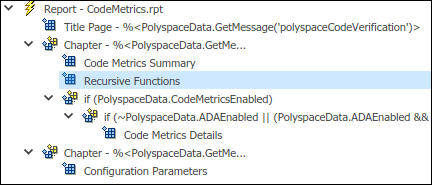
При создании отчета с помощью измененного шаблона отображается таблица со списком рекурсивных функций.
Предположим, что требуется вывести обзор всех проверок во время выполнения и подробные данные только для красных проверок.
Начните с шаблона разработчика. Удалите все главы, за исключением глав, содержащих следующие компоненты:
Run-time Checks Details Ordered by Color/File. Измените этот компонент так, чтобы он отображал только проверки красного цвета.
Выберите компонент. На правой панели в группе Категории для включения снимите все поля, кроме «Красные проверки».
Компоненты приложения: Configuration Parameters и Acronym Definitions.
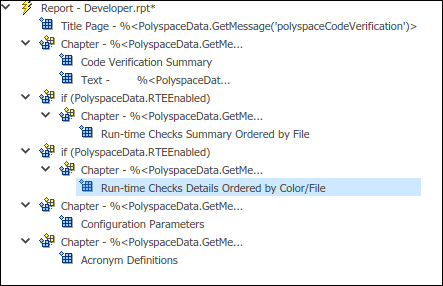
При создании отчета с использованием измененного шаблона отображается обзор проверок, глава с подробными данными только для красных проверок и приложение.
Предположим, что требуется сообщить только те чеки, которые не были обоснованы. Проверка обосновывается при присвоении одного из следующих статусов:
Justified
No action planned
Not a defect
Добавление компонента Report Customization (Filtering) над первой главой. Измените компонент таким образом, чтобы в следующих главах отображались только неосновные проверки.
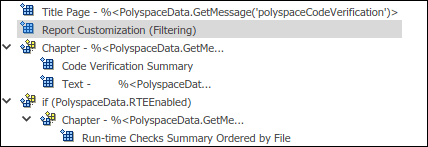
Выберите компонент. На правой панели в группе Дополнительные фильтры в списке Статус выравнивания выберите Un-justified.
При создании отчета с использованием измененного шаблона отображаются только неопровержимые проверки времени выполнения.
Предположим, что функциональное тестирование проекта выполняется с использованием assert операторов в коде. Например, чтобы проверить, является ли вывод функции out находится в пределах диапазона [MIN,MAX], ваш код использует инструкцию:
assert(MIN <= out && out <= MAX);
User assertion чтобы определить, assert условие выходит из строя. Предположим, что вы хотите сообщить об этих проверках в отдельной главе, поскольку они отличаются от других проверок ошибок во время выполнения.Начните с шаблона разработчика. Создание копии главы, содержащей компонент Run-time Checks Details Ordered by Color/File.
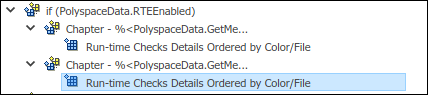
Переименуйте каждый из двух заголовков глав, чтобы их можно было различать. В каждой главе измените компонент Подробные данные проверок времени выполнения, упорядоченные по цвету/файлу, следующим образом:
В одной главе исключить проверки утверждения пользователя. Выберите компонент. На правой панели в группе Дополнительные фильтры в поле Типы проверок для включения введите:
^(?!User assertion).*
В другой главе включить проверки утверждения пользователя. Выберите компонент. На правой панели в группе Дополнительные фильтры в поле Типы проверок для включения введите:
User assertion
При создании отчета с помощью измененного шаблона отображаются две копии главы о проверках выполнения. Первая глава содержит все проверки, отличные от проверки утверждения пользователя, а вторая глава содержит только проверки утверждения пользователя.
