Шаблон конфигурации - это предопределенный набор опций анализа для конкретной среды компиляции.
Используйте шаблоны для упрощения настройки проекта. Например, после настройки проекта для конкретной среды компиляции можно создать шаблон вне конфигурации. С помощью шаблона можно повторно использовать конфигурацию для проектов с одинаковой средой компиляции.
При создании нового проекта можно выполнить одно из следующих действий.
Используйте существующий шаблон для автоматического задания параметров анализа для компилятора.
Программное обеспечение Polyspace ® предоставляет предопределенные шаблоны для обычных компиляторов, таких какIAR, Kiel, Visual и VxWorks. Дополнительные шаблоны см. в разделе Шаблоны компилятора Polyspace.
Задайте параметры анализа вручную. Затем можно сохранить параметры в качестве шаблона и повторно использовать их позже. Можно также предоставить общий доступ к шаблону другим пользователям и обеспечить последовательное использование Finder™ Polyspace Bug в организации.
Выберите «Файл» > «Новый проект».
В диалоговом окне Проект - Свойства (Project - Properties) после указания имени и расположения проекта в разделе Конфигурация проекта (Project configuration) выберите Использовать шаблон (Use template).
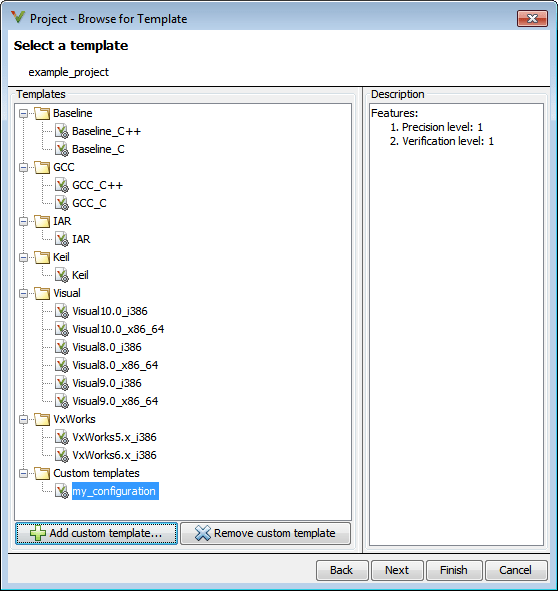
На следующем экране выберите шаблон, соответствующий компилятору. Для получения дополнительных сведений о шаблоне выберите шаблон и просмотрите столбец Описание справа.
Если компилятор не отображается в списке стандартных шаблонов, выберите Baseline_C или Baseline_C++.
На следующем экране добавьте исходные файлы и включите папки.
В этом примере показано, как сохранить конфигурацию из существующего проекта и создать новый проект с использованием сохраненной конфигурации.
Создание шаблона из проекта, открытого на панели «Диспетчер проектов»:
Щелкните правой кнопкой мыши конфигурацию проекта, которую требуется использовать, и выберите «Сохранить как шаблон».
Введите описание шаблона и нажмите кнопку Продолжить. Сохраните файл шаблона.
Предположим, что создан шаблон конфигурации программы проверки кода, в котором выполняется анализ программы проверки кода до уровня точности 1 и уровня проверки 1. См.:
Это описание можно ввести для шаблона.

При создании нового проекта для использования сохраненного шаблона выполните следующие действия.
Выберите.
Перейдите к ранее сохраненному шаблону и нажмите кнопку Открыть. Новый шаблон появится в папке Пользовательские шаблоны в браузере Шаблоны. Выберите шаблон для использования.