На панели «Источник» отображается исходный код, результаты которого выделены определенными цветами и значками. Дополнительные сведения см. в разделах Результат проверки кода и Цвета исходного кода.
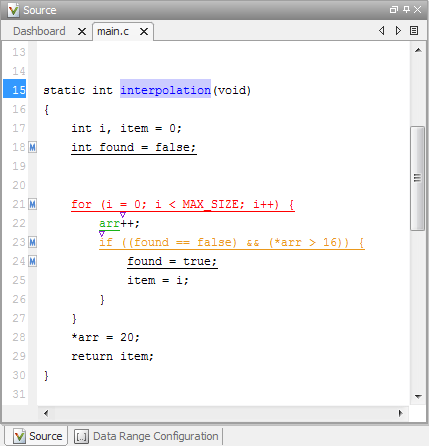
На панели «Источник» можно выполнить следующие действия.
Если щелкнуть правой кнопкой мыши текстовую строку на панели «Источник», в контекстном меню можно просмотреть код. Например, щелкните правой кнопкой мыши глобальную переменную. PowerLevel:
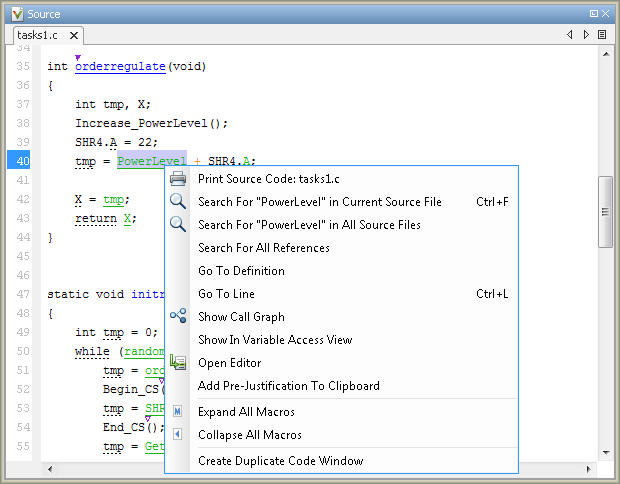
Используйте следующие параметры для проверки и навигации по коду:
Поиск «PowerLevel» в текущем исходном файле - список вхождений строки в текущем исходном файле на панели Поиск.
Поиск «PowerLevel» во всех исходных файлах - список вхождений строки во всех исходных файлах на панели Поиск.
Искать все ссылки (Search For All References) - список всех ссылок на панели Поиск (Search). Программное обеспечение поддерживает эту функцию для глобальных и локальных переменных, функций, типов и классов.
Перейти к определению - переход к строке кода, содержащей определение PowerLevel. Программное обеспечение поддерживает эту функцию для глобальных и локальных переменных, функций, типов и классов. Если определение недоступно для Polyspace ®, выбор опции приводит к объявлению функции.
Перейти к строке - открытие диалогового окна Перейти к строке. Если указать номер строки и нажать Enter, программа отобразит указанную строку кода.
Развернуть все макросы или свернуть все макросы - отображение или скрытие содержимого макросов в текущем исходном файле.
Наведите курсор на чеку, чтобы просмотреть информацию о диапазоне для переменных, операндов, параметров функций и возвращаемых значений.
Если для ключевого слова или идентификатора на панели Источник (Source) доступна подсказка, Полиспейс (Polyspace):
Использует сплошную подчеркивание для ключевого слова или идентификатора, если оно связано с проверкой.
Использует пунктирную подчеркивание для ключевого слова или идентификатора, если оно не связано с проверкой.
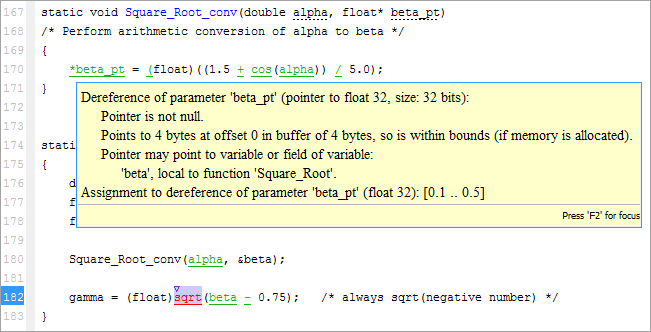
Отображаемый диапазон совпадает с диапазоном, вычисляемым программой во время проверки (или включает диапазон, если он округлен во время отображения). Например, для переменных с плавающей запятой в подсказках отображается диапазон переменных с использованием следующих правил:
Диапазон отображается, например, в виде набора значений. 1.0 or 2.0 or NaN, или интервал [1.0 .. 2.0].
Отображаемый диапазон включает фактический диапазон переменных. Например, диапазон [1.0 .. 2.0] для переменной указывает, что переменная не может иметь значение 0.9999 или 2.0001.
Однако отображаемый диапазон может также включать дополнительные значения из-за аппроксимации.
Константы отображаются с использованием фиксированной точки (1.0, -2.0и т.д.) или научный формат, когда он улучшает читаемость (1.0E+10, -1.2E-20и т.д.).
Подсказки четко указывают, какие значения отображаются с округлением. Например, значение 1.0 не включает округление, но 1.2345... показывает переменную, которая отображается с округлением до нуля.
При округлении отображается не менее 5 значащих цифр.
Содержимое макросов исходного кода можно просмотреть в представлении исходного кода. Отображается панель информации о коде M значки, идентифицирующие строки исходного кода с макросами.
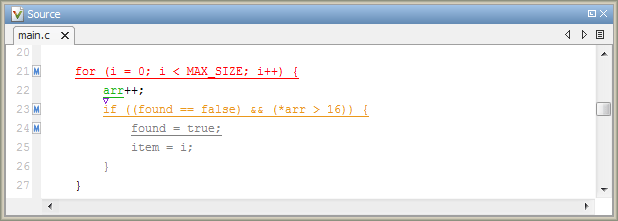
Если щелкнуть строку с этим значком, программа отобразит содержимое макросов в этой строке.
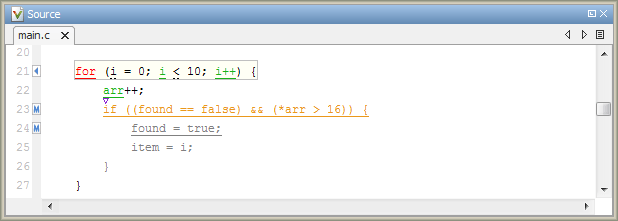
Чтобы снова отобразить обычный исходный код, щелкните строку в стороне от закрашенной области, например, на значке со стрелкой.
Чтобы отобразить или скрыть содержимое всех макросов, выполните следующие действия.
Щелкните правой кнопкой мыши любую точку в представлении исходного кода.
В контекстном меню выберите «Развернуть все макросы» или «Свернуть все макросы».
Примечание
Панель Сведения о результате (Result Details) также позволяет просматривать содержимое макроса, если выбранная проверка лежит внутри макроса.
Невозможно развернуть макросы API OSEK на панели «Источник».
 Управление несколькими файлами
На панели «Источник» можно просмотреть несколько исходных файлов в виде отдельных вкладок.
На панели инструментов панели «Источник» щелкните правой кнопкой мыши вид.
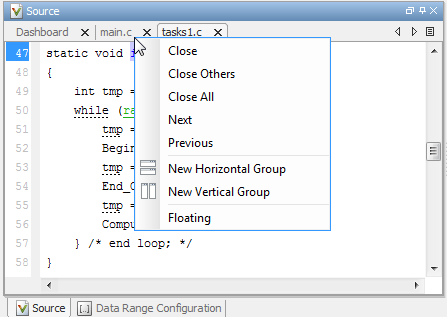
В контекстном меню панели «Источник» можно:
Закрыть (Close) - закрытие выбранного исходного файла. Для закрытия вкладок можно также использовать кнопку, показанную на рисунке.
Закрыть другие (Close Others) - закрыть все исходные файлы, кроме выбранного файла.
Закрыть все - закрыть все исходные файлы.
Далее (Next) - отображение следующего вида.
Предыдущий (Previous) - отображение предыдущего вида.
Новая горизонтальная группа (New Horizontal Group) - разделение панели «Источник» по горизонтали для отображения выбранного исходного файла под другим файлом.
Новая вертикальная группа (New Vertical Group) - разделение панели «Источник» по вертикали для отображения выбранного исходного файла рядом с другим файлом.
Плавающий (Floating) - отображение текущего исходного файла в новом окне вне панели Источник (Source).
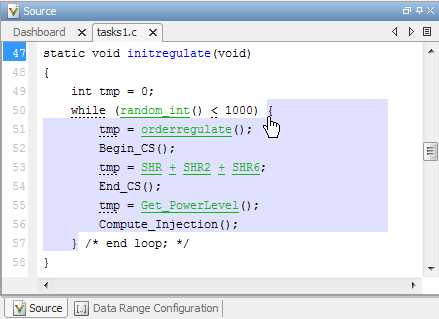
На панели «Источник» для выделения блока кода щелкните его открывающую или закрывающую скобку.
См. Функциональные вызывающие и вызывающие абоненты
Для просмотра вызывающих и вызывающих абонентов функции в области «Call Hierarchy» можно щелкнуть по имени функции.
При определении функции в исходном коде имя функции отображается синим цветом. Щелкните имя функции для обновления панели «Иерархия вызовов».
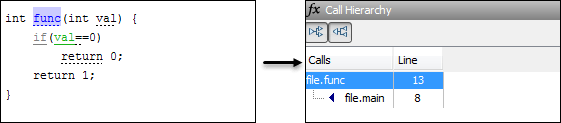
При вызове функции вызов функции отображает либо цвет проверки во время выполнения, либо нет. Если функция не имеет цвета проверки во время выполнения (см. func2 щелкните на имени функции для обновления панели «Иерархия вызовов».
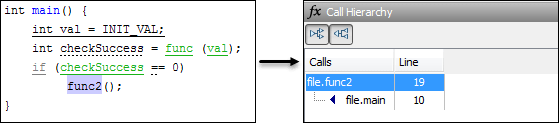
Если функция имеет цвет проверки времени выполнения (см. func вверху), щелкните правой кнопкой мыши функцию и выберите «Перейти к определению». Панель «Иерархия вызовов» обновляется для отображения вызывающих и вызывающих абонентов.
1. Если смысл перевода понятен, то лучше оставьте как есть и не придирайтесь к словам, синонимам и тому подобному. О вкусах не спорим.
2. Не дополняйте перевод комментариями “от себя”. В исправлении не должно появляться дополнительных смыслов и комментариев, отсутствующих в оригинале. Такие правки не получится интегрировать в алгоритме автоматического перевода.
3. Сохраняйте структуру оригинального текста - например, не разбивайте одно предложение на два.
4. Не имеет смысла однотипное исправление перевода какого-то термина во всех предложениях. Исправляйте только в одном месте. Когда Вашу правку одобрят, это исправление будет алгоритмически распространено и на другие части документации.
5. По иным вопросам, например если надо исправить заблокированное для перевода слово, обратитесь к редакторам через форму технической поддержки.
