Polyspace ® Access предлагает централизованную базу данных, в которой можно хранить результаты анализа Polyspace для совместного использования и совместных обзоров. После загрузки результатов откройте интерфейс пользователя Polyspace Access для просмотра статистики о качестве кода, а также для сортировки и просмотра отдельных результатов.
Polyspace присваивает уникальный идентификатор выполнения каждому прогону анализа, который загружается, и увеличивает идентификатор выполнения при каждой загрузке в любой проект. Если для загрузки результатов используется средство автоматизации, например Jenkins, идентификатор запуска Polyspace Access не связан с идентификатором задания инструмента.
Примечание
Можно загрузить в Polyspace Access до 2GB результатов за одну загрузку.
Перед отправкой результатов необходимо настроить клиент рабочего стола Polyspace для взаимодействия с Polyspace Access. См. раздел Регистрация пользовательского интерфейса Polyspace Desktop (доступ к программе проверки кода Polyspace).
Чтобы загрузить результаты анализа в базу данных Polyspace Access из клиента рабочего стола Polyspace, выберите набор результатов на панели «Диспетчер проектов» или откройте результаты на панели «Список результатов». Перейдите в Access > Upload Results и следуйте инструкциям. При получении запроса на вход используйте учетные данные для входа в Polyspace Access.
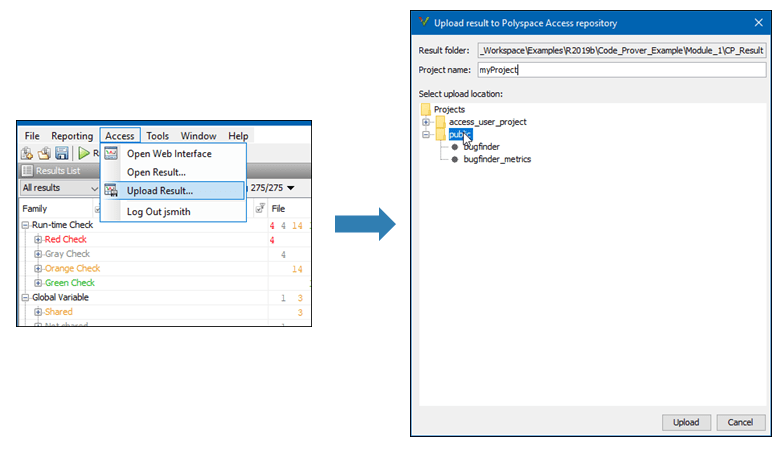
Можно также загрузить результаты в приложение Polyspace Access, выбрав результат на панели «Диспетчер проектов» и воспользовавшись контекстным меню.
После загрузки результатов в Polyspace Access при открытии локальной копии результатов в интерфейсе рабочего стола нельзя вносить изменения в поля Состояние (Status), Серьезность (Severity) или Комментарий (Comment). Чтобы внести изменения в поля Статус (Status), Степень серьезности (Severity) или Комментарий (Comment), откройте результаты из Polyspace Access, выбрав Доступ (Access) > Открыть результаты (Open Results).
После сохранения изменений, внесенных в эти поля в интерфейсе рабочего стола, изменения отражаются в веб-интерфейсе Polyspace Access. Сведения о создании пользовательских статусов см. в разделе Открытие результатов доступа к Polyspace в интерфейсе рабочего стола (доступ к программе проверки кода Polyspace).
Выгружать результаты из командной строки можно только в том случае, если они созданы с помощью Polyspace Bug Finder™ Server™ или Polyspace Code Prover™ Server.
Чтобы загрузить результаты анализа в Polyspace Access из командной строки DOS или UNIX, используйте polyspace-access двоичный. Посмотрите polyspace-access(Сервер проверки кода Polyspace).
В команде укажите путь к папке, в которой находится .psbf, .pscp, или .rte файл результатов сохранен. Например, чтобы загрузить результаты Polyspace Bug Finder, сохраненные в файле BF_results\ps_results.psbf, используйте следующую команду:
polyspace-access -host hostName -port port -upload BF_resultsКоманда запрашивает учетные данные для входа в Polyspace Access, а затем отправляет результаты в общую папку базы данных Polyspace Access. Чтобы загрузить результаты в другую папку, используйте -parent-folder вариант. hostNameporthttps://. Если вы не уверены, какое имя узла и номер порта использовать, обратитесь к администратору Polyspace Access. В зависимости от конфигурации также может потребоваться указать hostName:port/metrics/index.html-protocol в команде. См. раздел Настройка и запуск администратора кластера (доступ к программе проверки кода Polyspace).
Невозможно загрузить результаты анализа в версию Polyspace Access, более старую, чем версия продукта Polyspace, которая создала результаты. Например, нельзя загрузить результаты, созданные с помощью R2019b версии продукта Polyspace, в R2019a версии Polyspace Access.
При загрузке результатов, созданных с помощью версии продукта Polyspace R2018b или более ранней версии, эти результаты нельзя просмотреть в ракурсе ОБЗОР доступа к Polyspace. Чтобы просмотреть R2018b или более ранние результаты, отправленные в Polyspace Access, см. раздел Открытие результатов доступа в Polyspace в интерфейсе рабочего стола (Polyspace Code Prover Access).
Вы являетесь владельцем проекта для всех загружаемых результатов. Владелец проекта или администратор должны добавить других пользователей в качестве участника, чтобы предоставить им разрешение на просмотр этих результатов, если только вы не загрузите результаты в папку, которую другие пользователи уже имеют разрешение на просмотр.
Результаты, загружаемые в общую папку, видны всем пользователям Polyspace Access. Дополнительные сведения см. в разделе Управление разрешениями проекта (доступ к программе проверки кода Polyspace).
polyspace-access(Сервер проверки кода Polyspace)
