Если анализ прекращается, информацию об ошибках можно просмотреть на экране в интерфейсе пользователя или на терминале командной строки. Кроме того, можно просмотреть информацию об ошибках в файле журнала, созданном во время анализа. На основе информации об ошибке можно исправить исходный код, добавить отсутствующие файлы или изменить параметры анализа, чтобы преодолеть ошибку.
Сведения о том, почему Polyspace ® не удается скомпилировать код, несмотря на успешную компиляцию с помощью компилятора, см. в разделе Устранение ошибок компиляции и связывания.
Просмотрите ошибки на вкладке Вывод сводки.
Сообщения на этой вкладке отображаются со следующими значками.
| Символ | Значение |
|---|---|
 | Ошибка, блокирующая анализ. Например, анализ не может найти объявление или определение переменной и, следовательно, не может определить тип переменной. |
 | Предупреждение о проблеме, которая не блокирует анализ сама по себе, но может быть связана с ошибкой блокировки. Например, анализ не может найти файл включения, который является |
 | Дополнительная информация об анализе. |
Для диагностики и устранения каждой ошибки можно выполнить следующие действия.
Для просмотра дополнительных сведений об ошибке выберите сообщение об ошибке. Подробные данные отображаются в окне Подробно (Detail) под вкладкой Вывод сводки (Output Summary).
Чтобы открыть исходный код в строке, содержащей ошибку, дважды щелкните сообщение.
Если для исправления ошибки включен помощник по компиляции, можно выполнить определенные действия на вкладке Сводка вывода.
На следующем рисунке показана ошибка из-за отсутствия файла включения turbo.h. Можно добавить отсутствующий файл, нажав кнопку «Добавить» на вкладке «Сводка вывода».
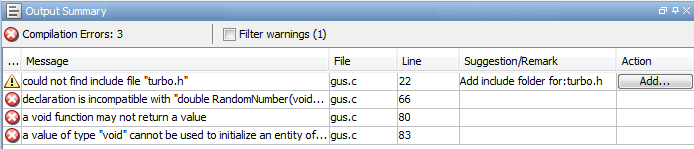
Чтобы включить помощник по компиляции, выберите «Сервис» > «Установки». На вкладке Проект и папка результатов (Project and Results Folder) выберите Использовать мастер компиляции (Use Compilation Assistant).
Мастер компиляции отключается, если указан параметр Verify files independently (-unit-by-unit) или Command/script to apply to preprocessed files (-post-preprocessing-command).
Совет
Для поиска сообщений об ошибках по определенному термину на панели Поиск введите искомый термин. В раскрывающемся списке на этой панели выберите Вывод сводки или Выполнить журнал. Если панель «Поиск» не открыта по умолчанию, выберите «Windows» > «Показать/скрыть вид» > «Поиск».
Ошибки можно просмотреть непосредственно в файле журнала. Файл журнала находится в папке результатов. Чтобы открыть файл журнала:
Щелкните правой кнопкой мыши на имени папки результатов на панели «Диспетчер проектов». В контекстном меню выберите «Открыть папку с помощью диспетчера файлов».
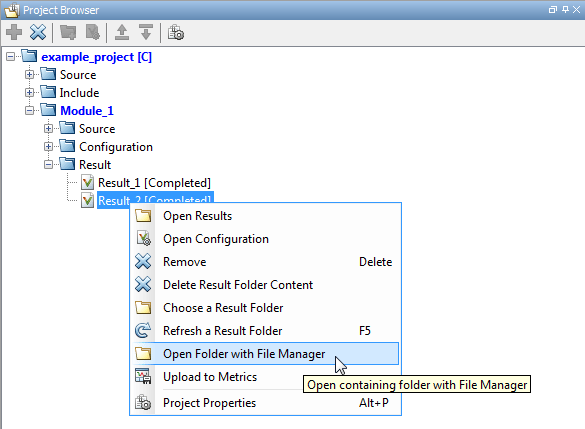
Откройте файл журнала, Polyspace_R20##n_ProjectName_date-time.log
Чтобы просмотреть ошибки, прокрутите файл журнала, начиная с конца и работая назад.
В следующем примере показана информация о файле журнала. Произошла ошибка из-за параметра C++ -class-analyzer custom= был использован, но анализ не может найти argarg в исходном коде.
----------------------------------------------------------------------
User Program Error: Argument of option -class-analyzer not found.
|                   Class or typedef MyClass does not exist.
|Please correct the program and restart the verifier.
----------------------------------------------------------------------
-------------------------------------------------------------------
---                                                             ---
---  Verifier has encountered an internal error.                ---
---  Please contact your technical support.                     ---
---                                                             ---
-------------------------------------------------------------------
Failure at: Sep 24, 2009 17:16:26
User time for polyspace-code-prover: 25.6real, 25.6u + 0s
                                                           (0gc)
Error: Exiting because of previous error
***
*** End of Polyspace Verifier analysis
***
File does not compile | Stop analysis if a file does not compile (-stop-if-compile-error)
