Примечание
В этом разделе описывается рабочий процесс в веб-интерфейсе Polyspace Metrics.
Для упрощения совместной работы используйте Polyspace ® Code Prover™ Access™. В дополнение к более интуитивно понятной веб-панели управления, с помощью Polyspace Access можно:
Просмотр и обоснование результатов непосредственно из веб-браузера.
Интеграция инструмента отслеживания дефектов, такого как Jira, с веб-интерфейсом и создание билетов для отслеживания результатов Polyspace.
Обмен результатами анализа с помощью веб-ссылок.
Дополнительные сведения см. в документации по доступу к программе проверки кода Polyspace.
С помощью интерфейса Полиспейс (Polyspace Metrics) можно отслеживать улучшения или регрессию метрик качества кода в различных запусках одного и того же исходного кода.
Чтобы просмотреть тенденции в метриках, загрузите различные версии результатов в репозиторий метрик Polyspace.
Откройте интерфейс «Параметры Polyspace».
Дополнительные сведения см. в разделе Открытие интерфейса метрик.
На вкладке Проекты выберите проект, для которого требуется просмотреть тренды.
Показатели качества кода для всех версий проекта отображаются на вкладках Сводка (Summary), Метрика кода (Code Metrics), Правила кодирования (Coding Rules) и Проверки времени выполнения (Run-Time Checks). Например, на рисунке показана вкладка «Сводка», на которой показаны три версии проекта.

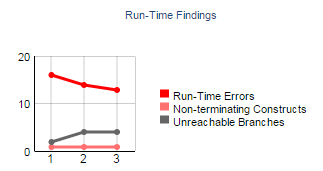
Кроме того, на каждой вкладке отображается графическое представление тенденций. Например, на рисунке показана тенденция в результатах выполнения в трех версиях проекта.
Для сравнения двух версий одного проекта:
В списках От и До в левом верхнем углу веб-панели мониторинга выберите две версии, которые требуется сравнить.
Выберите поле Сравнить (Compare).
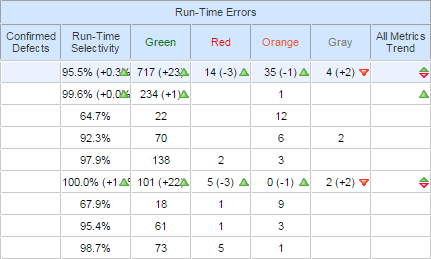
На каждой вкладке появляются новые столбцы, а существующие столбцы отображают улучшение или регрессию в метрике. Например, на рисунке ниже отображается новый столбец «Все показатели тренда», который отображается на вкладке «Сводка». В этом столбце описывается сравнение метрик в группе Ошибки времени выполнения (Run-Time Errors) в двух версиях проекта. Количество красных чеков уменьшилось на 3, а количество серых чеков увеличилось на 2. Поскольку уменьшение красных чеков является улучшением, а увеличение серых чеков является регрессией, вы видите:
A в столбце «Красный»
A в столбце «Серый»
Смешанный в столбце «Все показатели тренда».
Чтобы увидеть только новые выводы в версии по сравнению с предыдущей версией:
В списках От и До в левом верхнем углу веб-панели мониторинга выберите две версии, которые требуется сравнить.
Установите флажок «Только новые результаты».
В существующих столбцах отображаются только новые результаты. Кроме того, появятся два новых столбца:
В столбце «Вновь подтвержденные» показаны новые результаты, которым назначается степень серьезности High, Medium, или Low в интерфейсе пользователя Polyspace.
В столбце New Fixed показаны результаты, которым вы присвоили степень серьезности High, Medium или Low в предыдущем прогоне. Однако это назначение не существует в текущем прогоне либо потому, что проверка красного или оранжевого цвета стала зеленой, либо потому, что была изменена степень серьезности на Unset.
