После создания объекта конфигурации генерации кода в командной строке можно изменить свойства объекта в интерактивном режиме с помощью диалогового окна параметров конфигурации.
Дополнительные сведения о настройке процесса создания кода с помощью объектов конфигурации см. в разделе Настройка параметров построения.
Чтобы создать, изменить и использовать объект конфигурации, выполните следующие действия.
Создайте объект конфигурации, как описано в разделе Создание объектов конфигурации.
Например, для создания coder.MexCodeConfig объект конфигурации для генерации кода MEX:
mexcfg = coder.config('mex');Откройте диалоговое окно свойств одним из следующих способов:
В рабочей области MATLAB ® дважды щелкните переменную объекта конфигурации.
По запросу MATLAB введите open , передавая его переменной объекта конфигурации, как в этом примере:
open mexcfg
В диалоговом окне измените требуемые параметры конфигурации.
Чтобы можно было легко изменять параметры конфигурации в интерактивном режиме, диалоговое окно предоставляет следующие функциональные возможности:
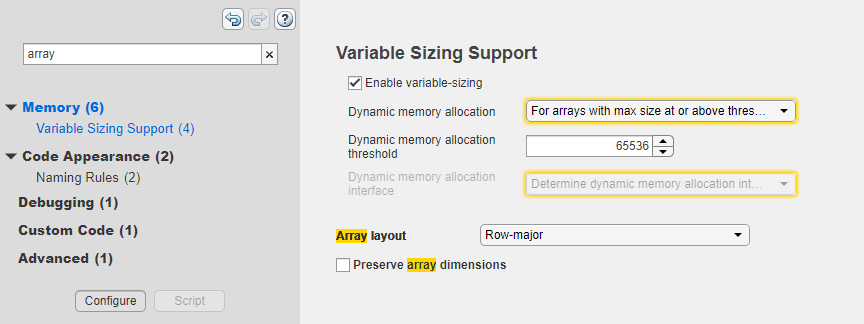
Поиск: При поиске строки отображаются отфильтрованные результаты по всем категориям настроек. Строка поиска может присутствовать в имени параметра, имени параметра или во всплывающей подсказке.
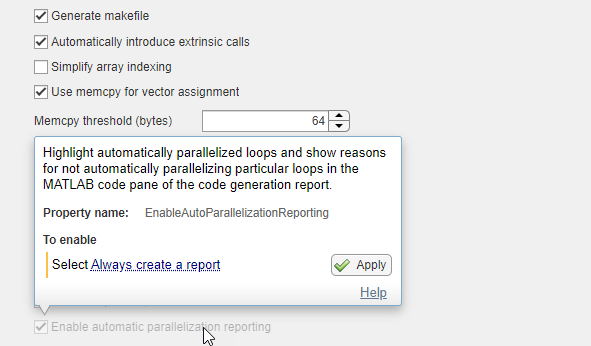
Информационные подсказки: всплывающая подсказка для каждого отдельного параметра содержит соответствующее имя свойства объекта конфигурации, ссылку справки для этого свойства и имя любого дополнительного продукта, который должен использовать это свойство. Если свойство отключено, всплывающая подсказка также содержит ссылки на другие свойства, которые необходимо задать для включения этого свойства. Вы можете внести это изменение в саму подсказку.
Параметры со значениями, не являющимися значениями по умолчанию: В диалоговом окне отображаются параметры, не являющиеся значениями по умолчанию, полужирным шрифтом. Чтобы восстановить значения по умолчанию, нажмите кнопку «Сброс» во всплывающей подсказке.
Панель «Соответствие MISRA»: при наличии встроенного кодера ® на панели «Соответствие MISRA» отображаются параметры, которые могут повлиять на соответствие создаваемого кода MISRA ®. Чтобы задать для всех этих параметров рекомендуемые значения, нажмите кнопку Задать рекомендуемые значения.
См. раздел Создание кода C/C + + с улучшенным соответствием MISRA (встроенный кодер).
Создать эквивалентный сценарий: Вы можете просмотреть сценарий командной строки, который создает ваши текущие настройки, нажав кнопку Сценарий, расположенную в нижней части списка категорий. Чтобы переключиться из режима сценария обратно в интерактивный режим, нажмите кнопку «Настроить».
coder.CodeConfig | coder.EmbeddedCodeConfig | coder.MexCodeConfig
