Если вы создали надстройку и COM-компонент с помощью deploytool или mcc и готовы начать проверку вывода неграфической функции, см. раздел Выполнение функций и создание макросов.
При работе с функциями, имеющими несколько выходов, просто определите каждый конкретный диапазон вывода с помощью Свойства аргумента для y диалоговое окно.
Выполните графическую функцию в электронной таблице Microsoft ® Excel ®, выполнив следующие действия.
Установите и запустите мастер функций, используя процедуры, описанные в разделе Установка мастера функций и Запуск мастера функций. При успешном выполнении каждой из этих процедур отображается панель управления мастера функций.
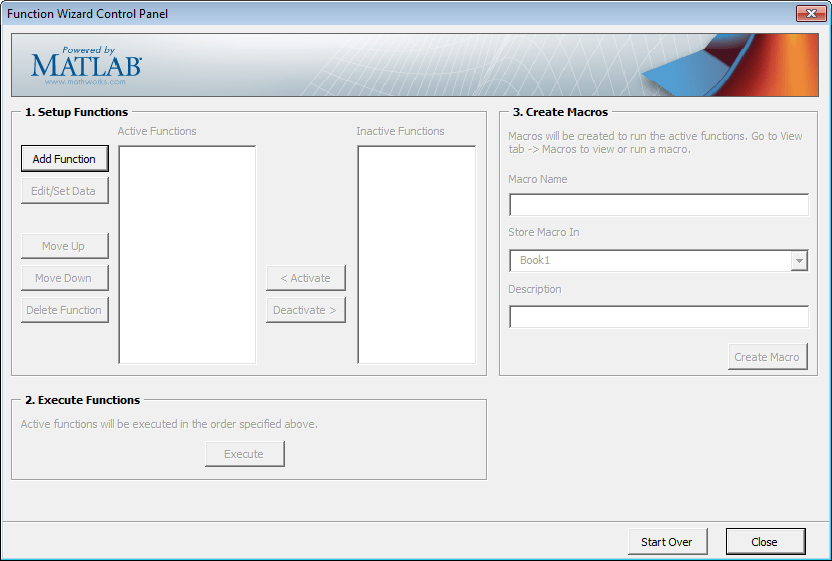
Нажмите "Добавить".
Выберите функцию с графическим выводом, например, mysurf, из раздела Функции для класса class_name коробка.
Нажмите кнопку Add. Откроется диалоговое окно Function Properties (Свойства функции).
Щелкните Готово (Done). Появится панель управления мастера функций с mysurf выбран в списке активных функций.
Примечание
С тех пор mysurf.m не имеет входов или выходов, нет необходимости указывать свойства.
В области Execute Functions панели управления мастера функций нажмите Execute. Графический вывод для mysurf появляется в отдельном окне.
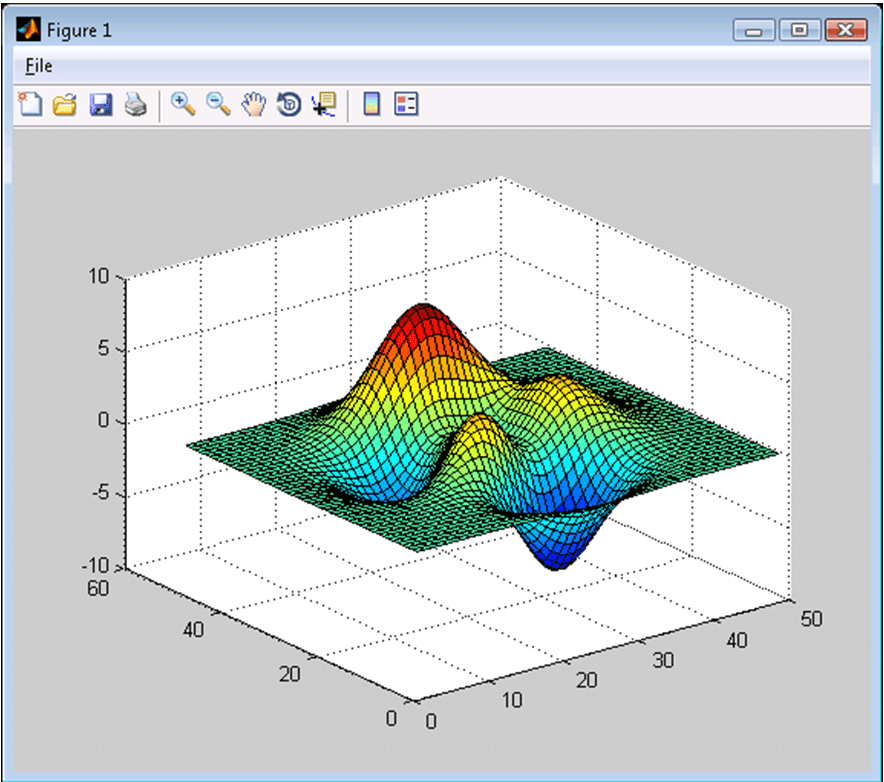
Проверьте, что вы можете взаимодействовать с фигурой и что она пригодна для использования.
Например, попробуйте перетащить окно фигуры, вставить цветовые полосы и легенды на панель инструментов и т. д.
Если при работе с фигурой возникают проблемы, обратитесь к создателю.
После того, как графический рисунок будет доступен, выполните следующие действия, чтобы создать макрос для его выполнения в удобное для вас время.
Внимание
Для создания макроса необходимо уже создать COM-компонент и надстройку с помощью MATLAB ® Compiler™.
Полные рабочие процессы мастера функций см. в разделах Выполнение функций и создание макросов и сквозное развертывание функции MATLAB.
На панели управления мастера функций пометьте макрос путем ввода mysurf в поле «Имя макроса» области «Создать макросы».
При необходимости измените значение по умолчанию Book1 (для имени листа Excel по умолчанию) в поле «Сохранить макрос в».
Щелкните Создать макрос (Create Macro).
Дополнительные сведения о выполнении макросов в различных версиях Microsoft Office см. в разделе Выполнение макросов. Если макрос имеет значение «Выполнить», вывод должен быть аналогичен изображению пиков перехода, приведенному выше.
Создайте макрос, отображающий диалоговое окно с использованием этого рабочего процесса, которое полезно для представления сообщений об ошибках.
Установите и запустите мастер функций, используя процедуры, описанные в разделе Установка мастера функций и Запуск мастера функций. При успешном выполнении каждой из этих процедур отображается панель управления мастера функций.
Щелкните Добавить (Add). Откроется диалоговое окно Компоненты MATLAB (MATLAB Components).
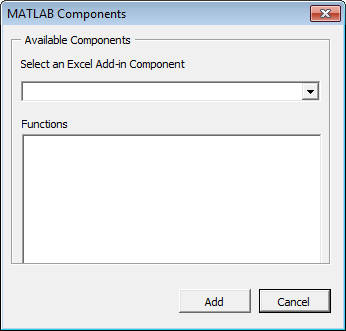
Выберите функцию, отображающую графическое сообщение об ошибке, например, myerror, из раздела Функции для класса. class_name коробка.
Нажмите кнопку Add. Откроется диалоговое окно Function Properties (Свойства функции).
Связать входное значение -1 с myerror.
На вкладке Входы (Inputs) щелкните Свойства (Properties). Откроется диалоговое окно Свойства аргумента для в.
Выберите значение и введите -1.
Щелкните Готово (Done).
Определение выходных данных myerror- любая ячейка электронной таблицы Excel, в данном случае.
На вкладке Выходы (Outputs) щелкните Свойства (Properties). Свойства аргумента для x появляется диалоговое окно, где x - имя выходной переменной, для которой определяются свойства.
Выберите «Диапазон» и введите значение ячейки электронной таблицы. =C13, например.
Щелкните Готово (Done). Появится панель управления мастера функций с myerror выбран в списке активных функций.
Совет
Если у вас есть функции, кроме myerror в списке Активные функции, которые не требуется выполнять при тестировании myerrorдеактивируйте эти функции, выбрав их и нажав Деактивировать.
Щелкните Выполнить (Execute). Отобразится следующее.
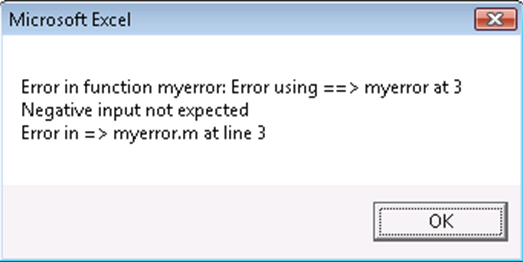
Создайте макрос для отображения сообщения об ошибке по требованию.
На панели управления мастера функций пометьте макрос путем ввода myerror в поле «Имя макроса» области «Создать макросы».
При необходимости измените значение по умолчанию Book1 (для имени листа Excel по умолчанию) в поле «Сохранить макрос в».
Щелкните Создать макрос (Create Macro).
Дополнительные сведения о выполнении макросов в различных версиях Microsoft Office см. в разделе Выполнение макросов.
