Для настройки версии разработки Server™ веб-приложений MATLAB ®:
Перейдите к версии разработки расположения установки MATLAB Web App Server и запустите серверное приложение. Сведения об установке сервера см. в разделе Установка версии разработки сервера веб-приложений MATLAB в компиляторе MATLAB.
| Платформа | Шаги |
|---|---|
Windows ® (Администратор) | Расположение серверного приложения по умолчанию:
Щелкните правой кнопкой мыши |
Linux ® | Расположение серверного приложения по умолчанию:
В командной строке введите:
Например:
|
macOS | Расположение серверного приложения по умолчанию:
Дважды щелкните приложение |
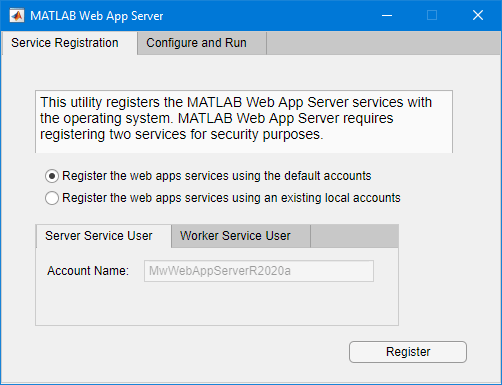
Перейдите на вкладку Регистрация услуг и выберите один из двух вариантов:
Регистрация служб веб-приложений с использованием учетных записей по умолчанию
При выборе этой опции регистрируются две службы:
Служба для запуска сервера, представляемая вкладкой Server Service User.
Служба для запуска приложений, представленных вкладкой Рабочий пользователь службы.
| Операционная система | Сведения о службе сервера | Сведения о службе приложений |
|---|---|---|
Windows | Имя учетной записи:
Имя службы:
| Имя учетной записи:
Имя службы:
|
Linux | Имя учетной записи:
Имя службы:
Служебный файл:
| Имя учетной записи:
Имя службы:
Служебный файл:
|
macOS | Имя учетной записи:
Имя службы:
Служебный файл:
| Имя учетной записи:
Имя службы:
Служебный файл:
|
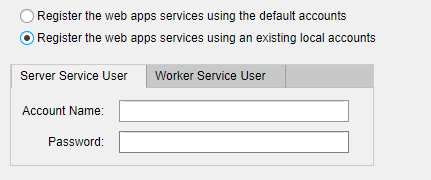
Регистрация служб веб-приложений с использованием существующих локальных учетных записей
При выборе этого параметра необходимо зарегистрировать две службы, представленные вкладками Пользователь службы сервера и Пользователь службы работника, с использованием двух локальных имен учетных записей и паролей.
Можно запустить или остановить установленную службу на вкладке Настройка и запуск. Служба запускается автоматически после успешной регистрации службы. Если служба не запускается автоматически, нажмите кнопку Пуск.
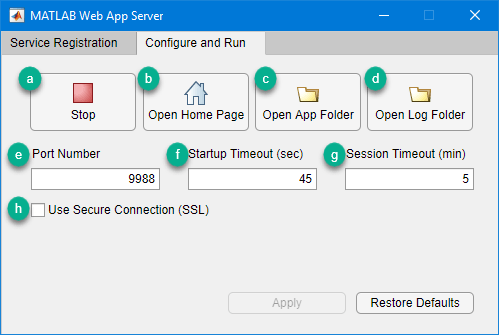
Запуск/остановка сервера.
Откройте домашнюю страницу веб-приложений.
Откройте папку приложения, содержащую архив веб-приложения (.ctf) файлы.
Откройте папку журнала сервера.
Укажите номер порта. Порт по умолчанию: 9988.
Время ожидания запуска (сек): определяет максимальное время подготовки нового сеанса для запрашиваемого приложения (в секундах). Если сервер загружен или оборудование недостаточно, возможно, потребуется изменить этот параметр. Значение по умолчанию: 45 секунд.
Тайм-аут сеанса (мин): определяет интервал времени в минутах, после которого сеанс будет остановлен на сервере. Когда сеанс запущен и открыта вкладка браузера, периодические сообщения пульса сообщат серверу, что пользователь по-прежнему заинтересован в сеансе. Если сеанс был прерван по таким причинам, как переход компьютера в спящий режим или отключение сети, этот интервал определяет, как долго сеанс будет находиться в рабочем состоянии на сервере. Значение по умолчанию: 5 минут.
Включите SSL и используйте HTTPS. Дополнительные сведения см. в разделе Включение HTTPS.
После установки и запуска сервера нажмите кнопку «Открыть папку приложений», чтобы открыть папку, из которой обслуживаются скомпилированные веб-приложения. Затем обслуживайте свои веб-приложения, опуская их appName.ctf
Чтобы открыть домашнюю страницу веб-приложений, щелкните Открыть домашнюю страницу.
Можно также настроить службу, указав:
номер порта, используемый для веб-приложений
значения тайм-аута для сеанса и времени запуска
После внесения изменений нажмите кнопку Применить, чтобы сохранить конфигурацию.
Чтобы остановить службу, перейдите на вкладку Настройка и запуск и нажмите кнопку Остановить.
Чтобы отменить регистрацию службы, перейдите на вкладку Регистрация службы и нажмите Отменить регистрацию.
Примечание
Максимальное число сеансов, поддерживаемых сервером, ограничено 32. Однако объем ОЗУ на компьютере может ограничить число сеансов менее 32.
Сервер ограничивает число лицензированных пользователей MATLAB Compiler™, которые могут загружать и запускать веб-приложения, до 10.
