В этом примере показано, как вызвать сборку .NET из приложения C #. Сведения о создании сборки .NET из функции MATLAB ® см. в разделах Создание сборки .NET и Создание приложения .NET.
Установите сборку .NET из for_redistribution папка.
Созданные общие библиотеки и файлы поддержки находятся в папке for_testing папка.
Откройте Microsoft ® Visual Studio ® и создайте проект. Для этого примера создайте консольное приложение C # MainApp и создайте ссылку на файл сборки.MagicSquareComp.dll.
Убедитесь, что сборка находится в папке приложения, в которой установлен компонент.
Создание ссылки на MWArray API. Местоположение API в среде выполнения MATLAB:
matlabrootMATLAB Runtime\v##\toolbox\dotnetbuilder\bin\arch\version\MWArray.dll
Перейдите в Build > Configuration Manager и измените платформу с Any CPU на x64.
Скопируйте следующий код C # в проект и сохраните его.
После завершения написания кода создайте и запустите его с помощью Microsoft Visual Studio.
Примечание
При вызове компонента можно воспользоваться преимуществами неявного преобразования типов .NET в типы MATLAB путем передачи собственного значения C # непосредственно вmakeSqr:
input = 5;
obj.makesquare(1, input);
Можно также использовать явное преобразование:
input = new MWNumericArray(5);
obj.makesquare(1, input);
Компилятор создает программу установки для созданного компонента .NET. После завершения компиляции можно найти этот установщик в for_redistribution в папке проекта. По умолчанию компилятор называет имя установщика MyAppInstaller_web.exe или MyAppInstaller_mcr.exe, в зависимости от выбранного варианта упаковки. С помощью области «Информация о приложении» приложения «Компилятор библиотеки» можно настроить внешний вид программы установки.
Например, когда конечный пользователь дважды щелкает программу установки компонентов, первый экран идентифицирует компонент по имени и номеру версии.
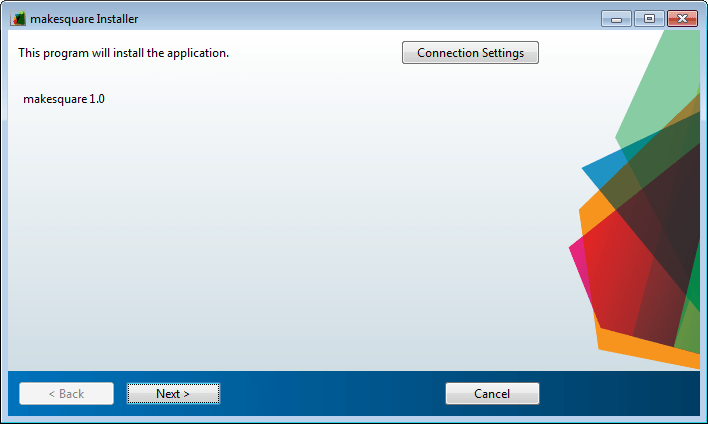
Нажимая кнопку Далее на каждом экране, установщик проводит вас через процесс установки. Во время установки можно указать папку установки. При необходимости программа установки автоматически загружает среду выполнения MATLAB.

