Поддерживаемые платформы: Windows ®, Linux ®, Mac
В этом примере показано, как создать общую библиотеку C с помощью функции MATLAB ®. После этого созданный пакет можно передать разработчику, ответственному за его интеграцию в приложение. Для целевой системы не требуется лицензионная копия MATLAB.
В MATLAB проверьте код MATLAB, который требуется упаковать. Для этого примера откройте addmatrix.m, multiplymatrix.m, и eigmatrix.m расположен в matlabroot\extern\examples\compilersdk\c_cpp\matrix
В командной строке MATLAB введите addmatrix([1 4 7; 2 5 8; 3 6 9], [1 4 7; 2 5 8; 3 6 9]).
Выходные данные:
 ans =
     2     8    14
     4    10    16
6 12 18В командной строке MATLAB введите multiplymatrix([1 4 7; 2 5 8; 3 6 9], [1 4 7; 2 5 8; 3 6 9]).
Выходные данные:
 ans =
    30    66   102
    36    81   126
42 96 150В командной строке MATLAB введите eigmatrix([1 4 7; 2 5 8; 3 6 9]).
Выходные данные:
 ans =
   16.1168
   -1.1168
   -0.0000
На вкладке Приложения MATLAB (MATLAB Apps) в правой части раздела Приложения (Apps) щелкните стрелку. В разделе Развертывание приложения выберите Компилятор библиотеки. В окне проекта компилятора MATLAB щелкните C Shared Library.

Кроме того, можно открыть приложение компилятора библиотеки, введя libraryCompiler по запросу MATLAB.
В окне проекта приложения компилятора библиотеки укажите файлы приложения MATLAB, которое необходимо развернуть.
В разделе «Экспортированные функции» на панели инструментов нажмите кнопку.
В окне Добавить файлы перейдите к папке-примеру и выберите функцию, которую требуется упаковать. Щелкните Открыть (Open).
Функция добавляется в список экспортированных файлов функций. Повторите этот шаг, чтобы упаковать несколько файлов в одном приложении.
Добавьте все три функции в список основных файлов.
В разделе Параметры упаковки (Packaging Options) панели инструментов выберите, следует ли включить программу установки MATLAB Runtime installer в созданное приложение, выбрав один из вариантов:
Среда выполнения, загруженная из Интернета - создание программы установки, которая загружает среду выполнения MATLAB и устанавливает ее вместе с развернутым приложением MATLAB. Можно указать имя файла установщика.
Среда выполнения, включенная в пакет - создание приложения, включающего установщик среды выполнения MATLAB. Можно указать имя файла установщика.
Примечание
При первом выборе этого параметра выводится запрос на загрузку установщика среды выполнения MATLAB.
В поле Имя библиотеки переименуйте упакованную общую библиотеку в libmatrix. Это же имя используется в реализации общей библиотеки.
Можно настроить программу установки, настроить приложение и добавить дополнительные сведения о приложении следующим образом:
Сведения о библиотеке - сведения о развернутом приложении. Можно также настроить внешний вид приложения, изменив значок приложения и заставку. Созданная программа установки использует эту информацию для заполнения метаданных установленного приложения. См. раздел Настройка установщика.
Дополнительные параметры установщика - путь установки по умолчанию для созданного установщика и выбора пользовательского логотипа. См. раздел Изменение пути установки.
Файлы, необходимые для запуска библиотеки - дополнительные файлы, необходимые для запуска созданного приложения. Эти файлы включены в созданную программу установки приложения. См. раздел Управление необходимыми файлами в проекте компилятора.
Файлы, установленные для конечного пользователя - файлы, установленные в приложении.
См. раздел Указание файлов для установки с приложением
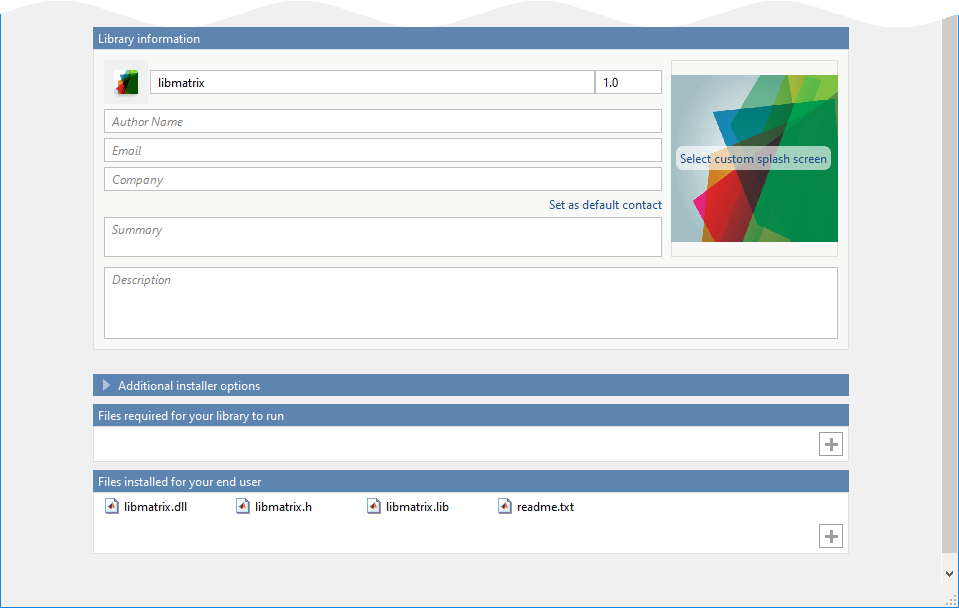
Чтобы создать упакованное приложение, щелкните Пакет.
В диалоговом окне «Сохранение проекта» укажите местоположение для сохранения проекта.
В диалоговом окне «Пакет» убедитесь, что выбрана опция «Открыть папку вывода по завершении процесса».
После завершения процесса упаковки проверьте сгенерированные выходные данные.
В целевой папке создаются три папки: for_redistribution, for_redistribution_files_only, и for_testing.
Дополнительные сведения о файлах, созданных в этих папках, см. в разделе Файлы, созданные после упаковки функций MATLAB.
PackagingLog.txt - Файл журнала, созданный MATLAB Compiler™.
deploytool | libraryCompiler | mcc

