Примечание
Надстройка Excel ® может быть установлена в 64-разрядной версии Windows ® и развернута в 32-разрядной или 64-разрядной версии Excel.
Чтобы создать надстройку Excel, интегрированную с MATLAB ® Production Server™:
Убедитесь, что параметр Доверенный доступ к объектной модели проекта VBA выбран в центре доверия Excel.
Откройте приложение компилятора производственного сервера.
На панели инструментов перейдите на вкладку «Приложения».
Щелкните стрелку справа от вкладки, чтобы открыть галерею приложений.
Щелкните Компилятор производственного сервера, чтобы открыть окно проекта.
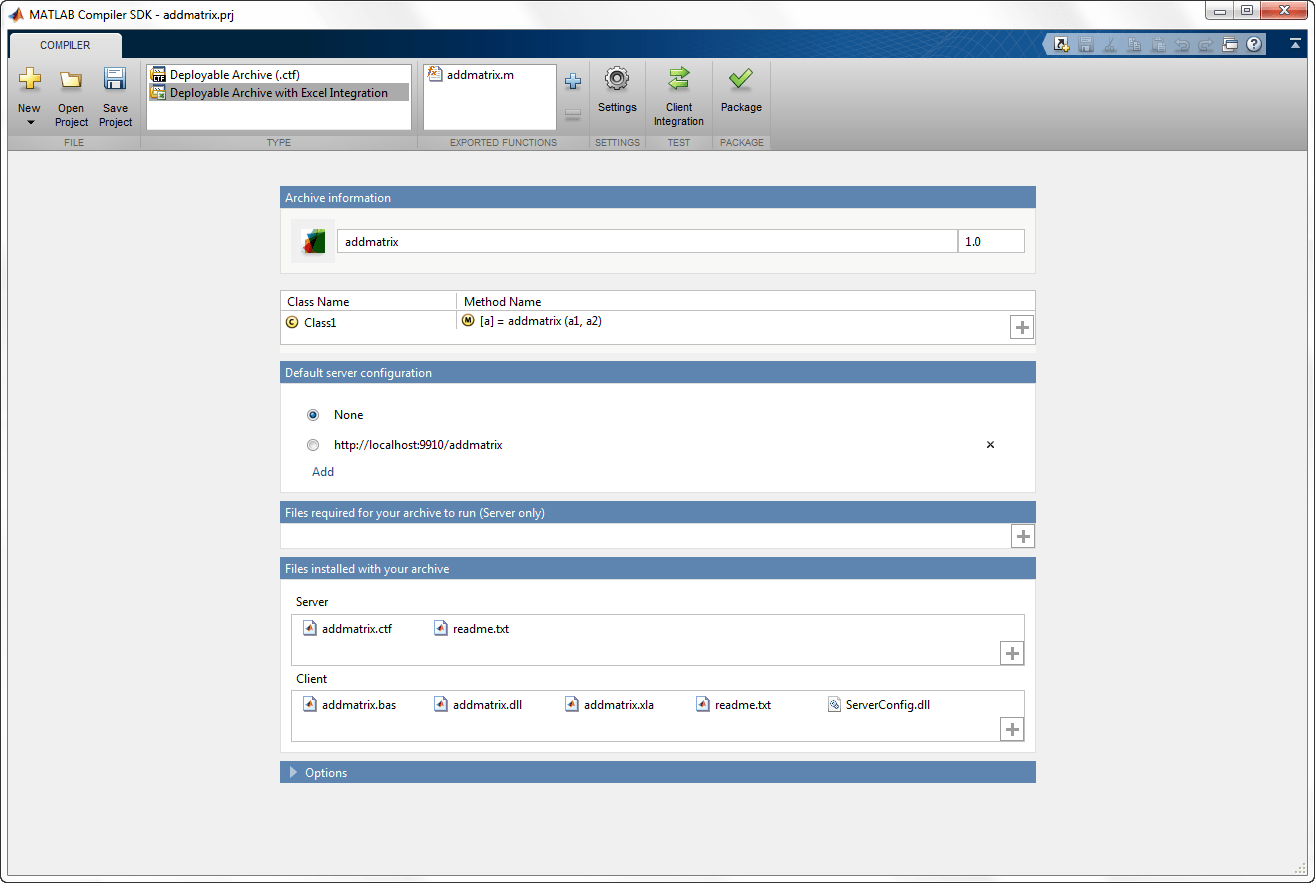
В разделе «Тип приложения» панели инструментов выберите в списке «Развертываемый архив с интеграцией Excel».
Укажите функции MATLAB, которые требуется развернуть.
В разделе «Экспортированные функции» панели инструментов нажмите кнопку «плюс».
В открывшемся проводнике найдите и выберите нужные файлы.
Щелкните Открыть (Open), чтобы выбрать файлы и закрыть проводник.
Выбранные файлы добавляются в список файлов, и под кнопкой «плюс» появляется кнопка «минус».
Примечание
Функции, возвращающие переменное количество выходов, не поддерживаются надстройками, использующими код, выполняемый на экземпляре производственного сервера MATLAB.
Проверьте раздел «Архивная информация» приложения.
Первое текстовое поле - это имя архива. Имя архива определяет имена созданных артефактов и URL-адрес, используемый для подключения к серверу.
Проверьте таблицу сопоставления классов, чтобы убедиться, что все необходимые функции компилируются.
Если необходимо изменить правила упаковки для функции, выберите «Свойства преобразования данных» в контекстном меню имени функции.
Дополнительные сведения см. в разделе Правила сбора данных.
При необходимости настройте конфигурацию сервера по умолчанию в комплекте с установщиком.
Конфигурация сервера определяет подключение к экземпляру производственного сервера MATLAB с кодом MATLAB.
Найдите в таблице Конфигурация сервера по умолчанию URL-адрес для пакета с установщиком.
Если он находится в таблице, выберите его.
Если нет, нажмите кнопку Добавить, чтобы добавить ее в таблицу.
Проверьте файлы, необходимые для запуска архива, и файлы, установленные вместе с архивными разделами приложения.
В этих разделах приложения перечислены все файлы, упакованные в скомпилированный код.
Файлы, необходимые для выполнения архива, содержат список файлов, от которых зависит функция. Они упакованы в развертываемый архив и предназначены только для сервера. См. раздел Управление необходимыми файлами в проекте компилятора (производственный сервер MATLAB).
Файлы, установленные с архивом, содержат разделы как для клиента, так и для сервера. Перечисленные файлы генерируются компилятором и должны доставляться лицу, устанавливающему приложение.
Щелкните Пакет, чтобы создать надстройку и развертываемый архив.
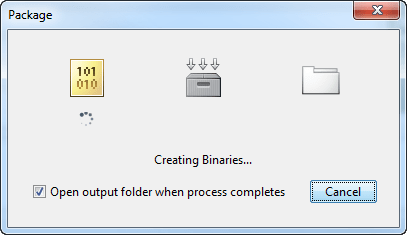
Установите флажок Открыть папку вывода по завершении процесса (Open output folder when process completes), чтобы отобразить сгенерированные выходные данные.
После завершения процесса развертывания открывается проводник, в котором отображаются сгенерированные выходные данные.
Щелкните Закрыть (Close) в окне Пакет (Package).
Проверьте содержимое сгенерированных выходных данных:
for_redistribution - A client папка, содержащая созданный установщик и server папка, содержащая .zip файл
for_testing - A client папка, содержащая необработанные файлы, созданные для надстройки и server папка, содержащая необработанные файлы, созданные для развертываемого архива
for_redistribution_files_only - A client папка, содержащая только файлы, необходимые для перераспределения надстройки и server папка, содержащая только файлы, необходимые для перераспределения развертываемого архива
PackagingLog.txt - файл журнала, созданный компилятором;
