Средство настройки системы управления позволяет сравнить производительность системы управления, настроенной с двумя различными целевыми заданиями настройки. Такое сравнение полезно, например, чтобы увидеть влияние на производительность изменения цели настройки от жесткой цели к мягкой цели. Сравнение производительности также полезно, чтобы увидеть эффект добавления дополнительной цели настройки, когда первоначальный проект не удовлетворяет всем вашим требованиям к производительности либо в линеаризованной системе, либо при проверке на соответствие полной нелинейной модели.
В этом примере сравниваются результаты настройки для образца модели rct_linact.
После настройки системы управления с первым набором требований к конструкции сохраните проект в настройщике системы управления.
На вкладке Система управления щелкните Сохранить. Сохраненная конструкция отображается в браузере данных в области «Конструкции».
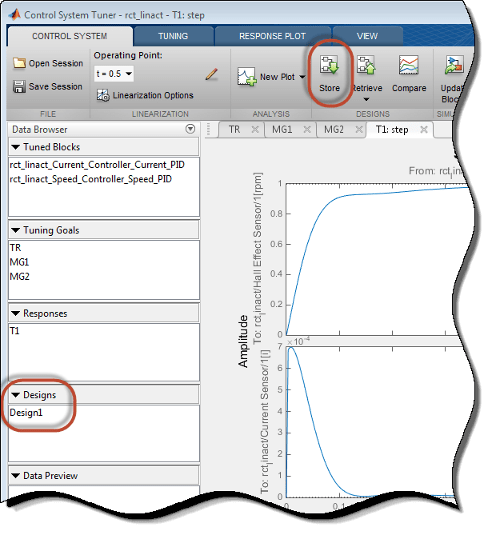
При необходимости измените имя сохраненного проекта, щелкнув правой кнопкой мыши элемент браузера данных.
На вкладке «Настройка» внесите необходимые изменения в цели настройки для второй конструкции. Например, добавьте новые цели настройки или измените существующие цели настройки, чтобы изменить спецификации. Или в разделе Управление целями измените, какие цели настройки активны, а какие обозначены жесткими ограничениями или мягкими требованиями.
Когда будете готовы, перезапустите систему управления с новым набором целей настройки. Нажмите кнопку Настроить. Тюнер системы управления обновляет текущую конструкцию (текущий набор параметров контроллера) в соответствии с новой настроенной конструкцией. Все существующие графики, на которых по умолчанию отображается текущая конструкция, обновляются в соответствии с новой текущей конструкцией.
Обновите все графики, чтобы отразить как новую, так и сохраненную конструкцию. На вкладке Система управления (Control System ) щелкните Сравнить (Compare). Откроется диалоговое окно Сравнить конструкции (Compare Design).
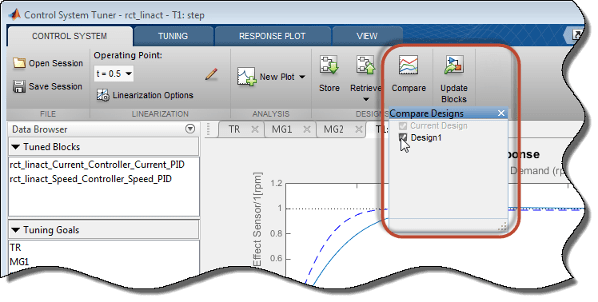
В диалоговом окне Сравнить конструкции (Compare Design) текущая конструкция устанавливается по умолчанию. Установите флажок для проекта, который требуется сравнить с текущим проектом. Все графики ответов и графики цели настройки обновляются для отражения проверенных проектов. Сплошной след соответствует текущей конструкции. Другие проекты обозначаются именем в легенде графика.
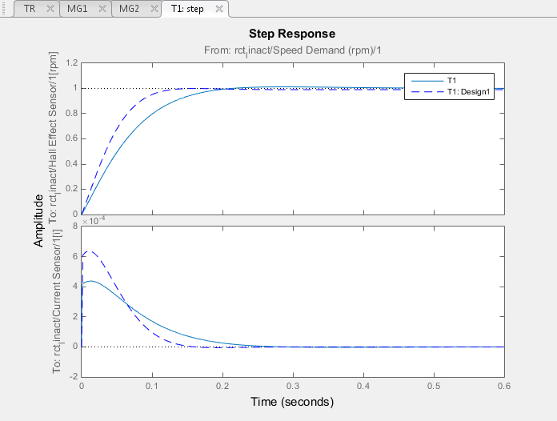
Эта же процедура используется для сохранения и сравнения необходимого количества проектов.
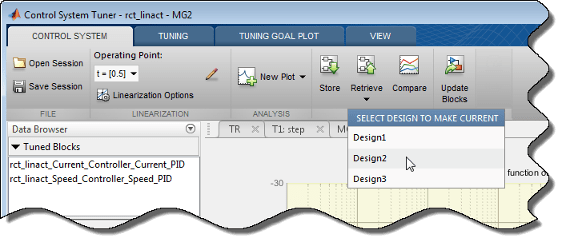
При некоторых условиях рекомендуется восстановить настроенные значения параметров из ранее сохраненной конструкции в качестве текущей конструкции. Например, при нажатии кнопки «Обновить блоки» текущие значения параметров записываются в модель Simulink ®. Если вы решили протестировать конструкцию сохраненного контроллера в полной нелинейной модели, необходимо сначала восстановить эти сохраненные значения в качестве текущей конструкции.
Для этого нажмите кнопку Извлечь. Выберите сохраненный проект, который требуется сделать текущим.