После создания ответного графика можно открыть редактор свойств двумя способами:
Дважды щелкните в области печати.
Щелкните правой кнопкой мыши на графике и выберите в контекстном меню пункт «Свойства».
Перед просмотром редактора свойств откройте график ответа на шаг, используя эти команды.
load ltiexamples
step(sys_dc)
При этом создается пошаговый график. Щелкните правой кнопкой мыши на графике и выберите в контекстном меню пункт «Свойства». При открытии редактора свойств вокруг графика ответа на шаг появляются квадраты.
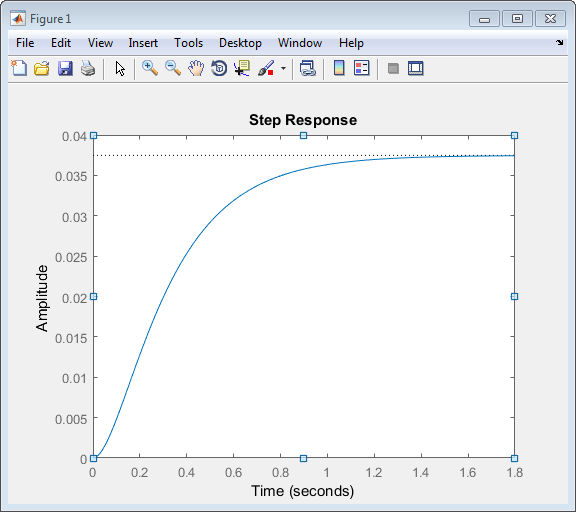
Внешний вид диалогового окна «Редактор свойств» зависит от типа графика ответа. На этом рисунке показано диалоговое окно «Редактор свойств» для ответа на шаг.
Редактор свойств для ответа на шаг
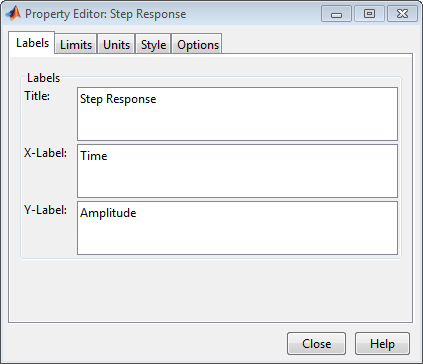
Как правило, можно изменить следующие свойства графиков ответа. При использовании редактора свойств с программным обеспечением Simulink ® Design Optimization™ доступны только панели «Метки» и «Пределы».
Заголовки и метки X и Y на панели «Метки».
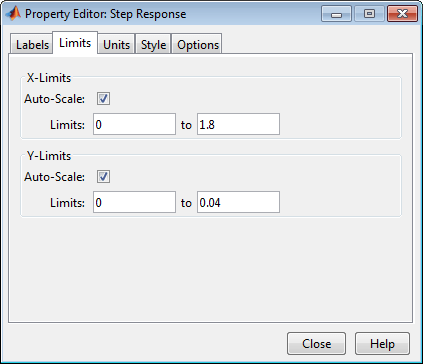
Числовые диапазоны осей X и Y на панели «Пределы».
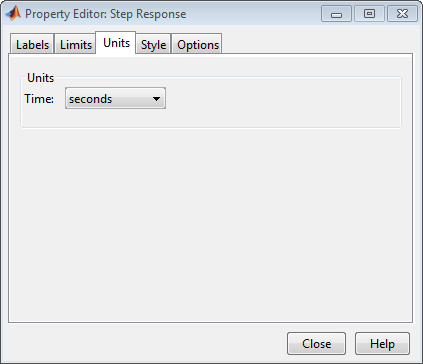
Единицы измерения (например, рад/с до герца) на панели Единицы измерения (Units).
Если не удается настроить единицы измерения, в редакторе свойств отображается, что единицы измерения для выбранного печати недоступны.
Стили на панели «Стили».
Можно отобразить сетку, настроить свойства шрифта, такие как размер шрифта, полужирный шрифт и курсив, а также изменить цвет переднего плана осей
При необходимости измените параметры на панели «Параметры».
К ним относятся пиковая реакция, время отстоя, поля фазы и усиления и т.д. Параметры графика изменяются с каждым типом ответа на график. В редакторе свойств отображаются только те параметры, которые подходят для выбранного графика ответа. Например, поля фазы и усиления недоступны для ступенчатых ответов.
При внесении изменений в редакторе свойств они сразу же отображаются на графике ответа. И наоборот, при внесении изменений в график с помощью контекстного меню редактор свойств для этого графика автоматически обновляется. Редактор свойств и связанный с ним график динамически связываются.
Чтобы задать новый текст для заголовков печати и меток осей, введите новые имена в поле рядом с меткой, которую требуется изменить. Метка изменяется сразу же после ввода, чтобы можно было увидеть, как новый текст выглядит при вводе.
Значения по умолчанию для пределов осей обеспечивают отображение максимальных и минимальных значений x и y. Если требуется переопределить параметры по умолчанию, измените значения в полях Лимиты. Если щелкнуть другое поле, поле Автомасштабирование (Auto-Scale) автоматически снимается. Новые пределы появляются сразу на графике ответа.
Чтобы восстановить значения по умолчанию, снова установите флажок «Автоматический масштаб».
Панель «Единицы» можно использовать для изменения единиц измерения на графике ответа. Содержимое этой панели зависит от графика ответа, связанного с редактором. Используйте меню для переключения между единицами измерения.
Дополнительные преобразования единиц измерения для графиков ответа
|
График ответа |
Преобразования единиц измерения |
|---|---|
|
Боде и |
|
|
Импульс |
|
|
Диаграмма Николса |
|
|
Схема Найквиста |
|
|
Карта полюса/нуля |
|
|
Сингулярные значения |
|
|
Шаг |
|
Используйте панель Стиль (Style), чтобы переключить видимость сетки и задать настройки шрифта и цвета переднего плана осей для графиков ответа.
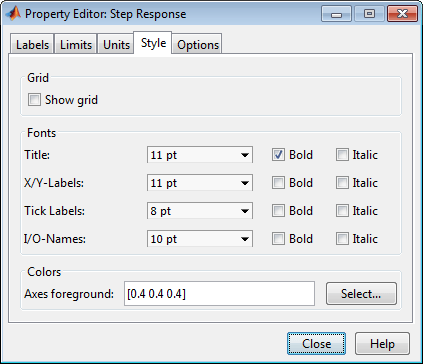
Имеются следующие варианты:
Сетка (Grid) - активация сеток по умолчанию на новых графиках.
Шрифты - задайте размер шрифта, вес (полужирный шрифт) и угол (курсив) для шрифтов, используемых в заголовках графика ответа, X/Y-метках, метках делений и именах ввода-вывода. Выберите размер шрифта в меню или введите в поля любые значения размера шрифта.
Цвета (Colors) - задает цветовой вектор, используемый для переднего плана осей, который включает оси X-Y, линии сетки и метки засечек. Используйте трехэлементный вектор для представления значений красного, зеленого и синего цветов (RGB). Значения векторных элементов могут находиться в диапазоне от 0 до 1.
Если не требуется численно указывать значения RGB, нажмите кнопку «Выбрать», чтобы открыть диалоговое окно «Выбор цвета».
Панель Опции (Options) позволяет настраивать характеристики ответа для графиков. Каждый график ответа имеет свой собственный набор характеристик и дополнительных настроек. При изменении значения в поле нажмите клавишу Enter на клавиатуре, чтобы обновить график ответа.
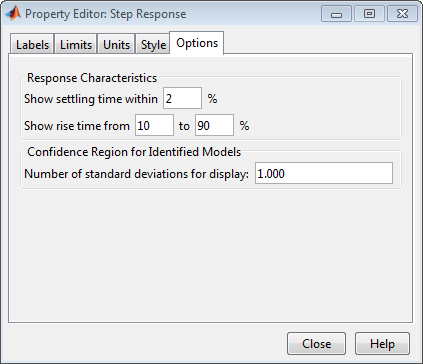
Опции характеристики ответа для графиков ответа
|
График |
Настраиваемый элемент |
|---|---|
|
Блок-схема и величина блока |
|
|
Импульс |
|
|
Диаграмма Николса |
|
|
Схема Найквиста |
|
|
Карта полюса/нуля |
|
|
Сингулярные значения |
Ничего |
|
Шаг |
|
При создании нескольких графиков в одном окне можно редактировать каждый график по отдельности. Например, следующий код создает фигуру с двумя графиками, шагом и импульсной характеристикой с двумя случайно выбранными системами:
subplot(2,1,1)
step(rss(2,1))
subplot(2,1,2)
impulse(rss(1,1))
После появления окна рисунка дважды щелкните на верхнем графике (ответ на шаг), чтобы активировать редактор свойств. Вокруг ответа на шаг появляется набор небольших квадратов, указывающих, что он является активным графиком для редактора. Чтобы переключиться на более низкий график (импульсной характеристики), щелкните один раз в области графика импульсной характеристики. Набор квадратов переключается на импульсную характеристику, и редактор свойств также обновляется.

