Управление аспектами DDS приложения
Для управления аспектами DDS приложений в среде Simulink ® можно использовать раздел словаря данных Simulink, который содержит свойства DDS, называемые DDS Dictionary. DDS Dictionary - это интуитивно понятный графический интерфейс, позволяющий быстро создавать и редактировать домены DDS, темы, образцы данных и качество обслуживания (QoS).
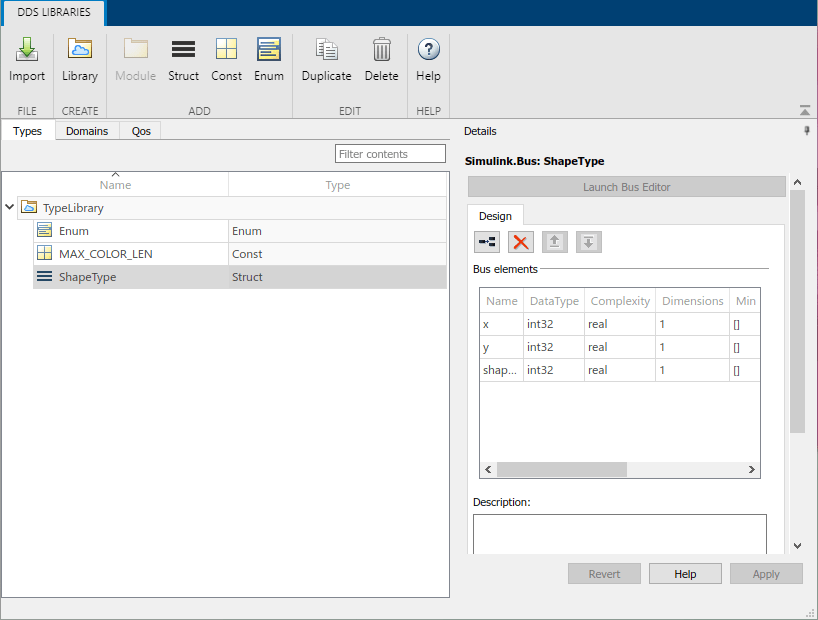
Словарь DDS состоит из трех вкладок управления.
Типы
Вкладка Типы управляет типами данных DDS, которые используются для публикации и подписки образцов данных в сети DDS. Вкладка также может использоваться для просмотра и редактирования эквивалентных типов данных Simulink, используемых для вычисления логики приложения в среде Simulink.
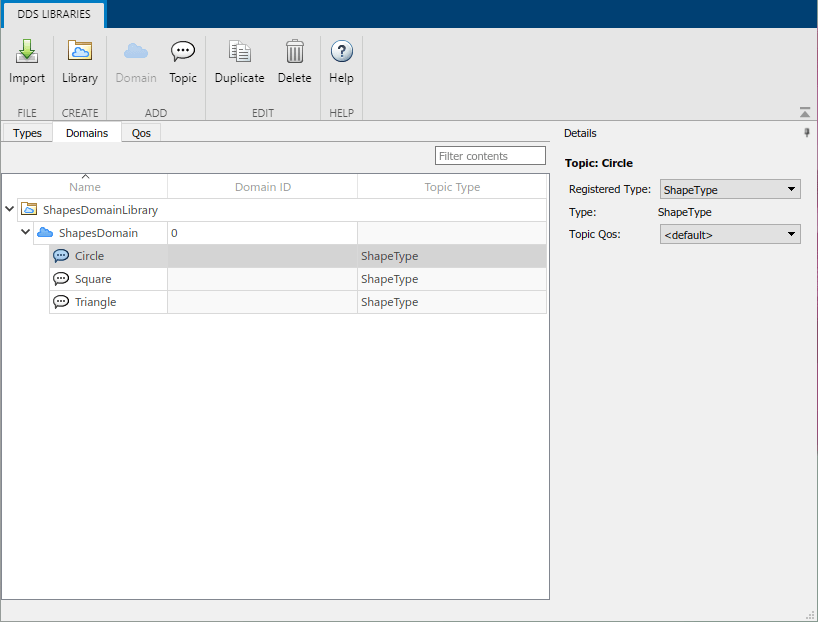
Области
Вкладка Домены управляет Доменами, Темами и Зарегистрированными типами, чтобы приложения могли быть настроены на публикацию и подписку на Темы.
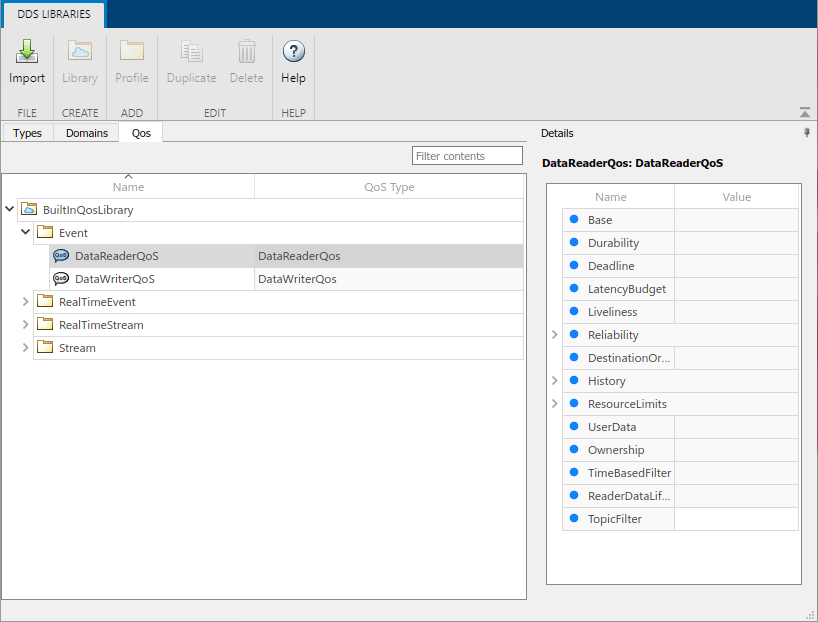
QoS
Закладка QoS управляет качеством обслуживания (QoS), доступным для приложения DDS. Эта вкладка в основном доступна только для чтения, но можно импортировать дополнительные профили QoS и изменить свойства определенных политик QoS.
На панели инструментов приложения DDS Blockset щелкните Интерфейс кода и выберите DDS Dictionary.
Если в словаре данных Simulink доступны определения DDS, в словаре появляется узел Библиотеки DDS. При открытии раздела «Библиотеки DDS» словаря данных Simulink на панели «Подробности» можно нажать кнопку «Открыть библиотеки DDS» для открытия графического интерфейса словаря DDS.
Name - Названия библиотек типов данных DDS и типов данныхИмена библиотек типов данных DDS или типов данных DDS, доступных в словаре DDS.
Пример: TypeLibrary, Тип фигуры
Type - Тип данных DDSТип данных DDS в словаре DDS. Поддерживаемые типы данных DDS: Const, Enum и Struct.
Чтобы просмотреть эквивалентный тип данных Simulink для типа данных DDS, выберите тип данных DDS, чтобы открыть панель сведений и просмотреть соответствующие сведения о типе данных Simulink.
| Тип данных DDS | Тип данных Simulink |
|---|---|
| Константа | числовая переменная MATLAB |
| Enum | Перечисление |
| Структура | Simulink.Bus объект |
Пример: Const, Enum, Struct
Name - Имена доменных библиотек, модулей, доменов и темИмена доменных библиотек, доменных модулей, доменов и тем, доступных в словаре DDS.
Пример: ShapesDomainLibrary, ShapesLibrary, круг
Domain ID - идентификатор доменаИдентификатор домена, который можно задать для указания домена.
Пример: 1
Topic Type - Тип данных DDS, указанный для разделаТип данных DDS, используемый в разделе для образцов данных.
Пример: Тип фигуры
Name - названия библиотек и профилей QoS;Имена библиотек и профилей качества обслуживания (QoS).
Пример: BuiltInQosLibrary, Событие, DataReireQoS
QoS Type - указывает тип профиля QoS;Тип QoS является полем только для чтения, которое показывает, указан ли профиль QoS для DataReaders или DataWriters.
Пример: DataReeyQoS
