После создания кода из модели Simulink ® можно перенести код в другую среду разработки с помощью утилиты pack-and-go. Используйте эту утилиту, если в среде разработки нет продуктов MATLAB ® и Simulink.
Утилита pack-and-go использует инструменты для настройки процесса сборки после создания кода и packNGo Функция (Simulink Coder) для поиска и упаковки файлов для создания исполняемого образа. Файлы упаковываются в сжатый файл, который можно переместить и распаковать с помощью стандартной утилиты zip.
Код можно упаковывать с помощью интерфейса пользователя или интерфейса командной строки. Интерфейс командной строки обеспечивает больший контроль над деталями упаковки кода. Дополнительные сведения о каждом из этих методов см. в разделе Перемещение кода в другую среду разработки (Simulink Coder).
В этом примере показано, как упаковать исполняемый файл, созданный из ex_codegen_dsp в примере создания кода C из модели Simulink с использованием интерфейса пользователя. Можно также создать и упаковать статический файл библиотеки или динамический файл библиотеки.
Откройте модель, выполнив следующую команду в командной строке MATLAB.
open_system('ex_codegen_dsp')Чтобы упаковать и переместить код модели с помощью интерфейса пользователя, выполните следующие действия.
На вкладке Моделирование (Modeling) щелкните Параметры модели (Model Settings). Откроется диалоговое окно Параметры конфигурации (Configuration Parameters). Перейдите на закладку Создание кода.
Чтобы упаковать исполняемый файл вместе с исходным кодом, снимите флажок Только генерировать код (Generate code only) и выберите опцию Код пакета и артефакты (Simulink Coder). Этот параметр настраивает процесс сборки для запуска packNGo (Simulink Coder) функция после генерации кода для упаковки сгенерированного кода и артефактов для перемещения.
В поле Имя ZIP-файла (Simulink Coder) введите имя ZIP-файла, в который будет упакован созданный код и артефакты для перемещения. В этом примере имя zip-файла: lmsAdaptFilt.zip. Можно указать имя файла с помощью или без .zip расширение. Если не указан внутренний номер или внутренний номер, отличный от .zip, утилита zip добавляет.zip расширение. Если значение не указано, процесс построения использует имя model.zipmodel
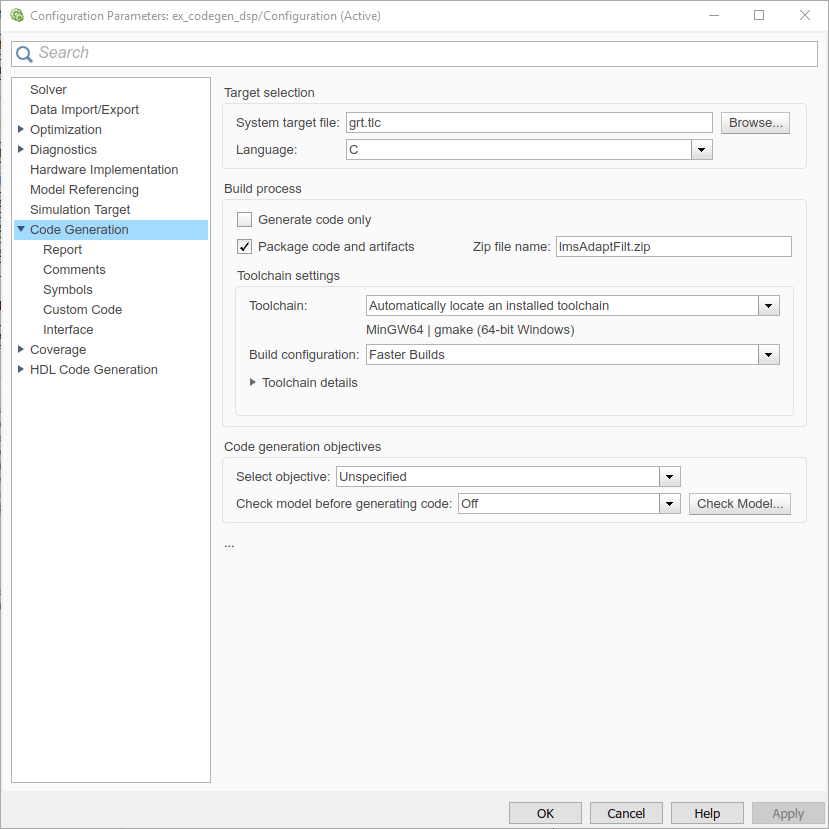
Нажмите кнопку «Применить». На вкладке «Код C» панели инструментов модели щелкните значок «Построить модель» ().  Если вкладка Код C (C Code) не открыта, в галерее приложений панели инструментов модели щелкните Кодер Simulink (Simulink Coder). Появится вкладка C Code. При щелчке по значку «Модель сборки» () генератор кода создает исполняемый файл, создает отчет о создании кода и помещает исполняемый файл в текущую рабочую папку. Обратите внимание, что процесс построения создает новую подпапку с именем
 ex_codegen_dsp_grt_rtw в текущей рабочей папке MATLAB. Эта подпапка содержит созданные файлы исходного кода. Кроме того, можно также увидеть lmsAdaptFilt.zip в текущей папке. Zip-файлы содержат ex_codegen_dsp_grt_rtw папка, исполняемый файл и другие дополнительные исходные файлы зависимостей, необходимые для запуска исполняемого файла без установки Simulink и MATLAB.
Переместите zip-файл в целевую среду разработки и распакуйте его для запуска исполняемого файла.
Если модель содержит какие-либо блоки, упомянутые в разделе Как запускать созданный исполняемый файл вне MATLAB, для исполняемого файла, созданного из модели, требуется определенная предварительно созданная динамическая библиотека (.dll) файлы. Они .dll файлы поставляются с MATLAB. Для кода пакета, который выполняется в среде без установленных MATLAB и Simulink, Simulink Coder™ пакеты: .dll файлы в zip папка.
