В этом учебном пособии показано, как создать код, включающий:
Подпись функции и справочный текст функции в баннере функции.
Исходный код MATLAB ® в виде комментариев с тегами отслеживания. В отчете о создании кода теги отслеживания связаны с соответствующим исходным кодом MATLAB.
Для выполнения этого учебного пособия необходимо иметь следующие продукты:
MATLAB
MATLAB Coder™
Встроенный кодер ®
Компилятор C
Список поддерживаемых компиляторов см. в разделе Поддерживаемые компиляторы.
В папке с возможностью записи создайте копию файла учебного пособия.
copyfile(fullfile(docroot, 'toolbox', 'ecoder', 'examples', 'polar2cartesian.m'))
Создать coder.EmbeddedCodeConfig объект конфигурации создания кода и задайте для этих свойств значение true:
GenerateComments для разрешения комментариев в созданном коде.
MATLABSourceComments для создания исходного кода MATLAB в виде комментариев с тегами отслеживания. В отчете о создании кода теги ссылаются на соответствующий код MATLAB. Когда это свойство trueгенератор кода также создает сигнатуру функции в баннере функции.
MATLABFcnDesc для создания текста справки по функции в баннере функции.
cfg = coder.config('lib', 'ecoder', true);
cfg.GenerateComments = true;
cfg.MATLABSourceComments = true;
cfg.MATLABFcnDesc = true;
Для генерации кода C вызовите codegen функция. Используйте следующие опции:
-config для передачи в объект конфигурации генерации кода cfg.
-report для создания отчета о создании кода.
-args для указания класса, размера и сложности входных параметров.
codegen -config cfg -report polar2cartesian -args {0, 0}
codegen создает статическую библиотеку C, polar2cartesian.libи код C в /codegen/lib/polar2cartesian подпапка. Поскольку выбрано создание отчета, codegen предоставляет ссылку на отчет.
Просмотрите созданный код в отчете о создании кода.
Чтобы открыть отчет о создании кода, щелкните View report.
На панели «Созданный код» щелкните polar2cartesion.c.
Созданный код включает в себя:
Подпись функции и справочный текст функции в баннере функции.
Комментарии, содержащие исходный код MATLAB, соответствующий сгенерированному коду C/C + +. Комментарий включает тег отслеживания, который связан с исходным кодом MATLAB.
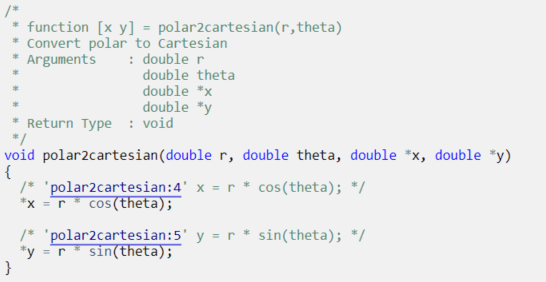
Созданный баннер функции также зависит от файла шаблона генерации кода (CGT). При использовании CGT по умолчанию генератор кода помещает информацию об аргументах в баннер функции. Можно настроить баннер функции, изменив CGT. См. раздел Создание пользовательских баннеров файлов и функций для кода C/C + +.
Теги отслеживания предоставляют информацию и ссылки, которые помогают отследить сгенерированный код до исходного кода MATLAB. Например, щелкните тег отслеживания, предшествующий коду x = r * cos(theta);.

Откроется отчет polar2cartesian.m и выделяет строку 4.
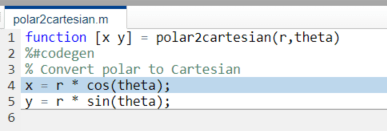
Для просмотра исходного кода MATLAB и сгенерированного кода C/C + + рядом друг с другом и для интерактивной трассировки между ними в отчете щелкните Код трассировки. См. раздел Интерактивная трассировка между кодом MATLAB и сгенерированным кодом C/C + +.

