Чтобы включить надстройку Link™ электронной таблицы, запустите сеанс Microsoft ® Excel ® и выполните следующие действия.
При использовании Microsoft Excel 2007:
Нажмите кнопку Microsoft Office.
Щелкните Параметры Excel. Откроется диалоговое окно Параметры Excel (Excel Options).
При использовании Microsoft Excel 2010 и более поздних версий:
Выберите Файл в главном меню.
Щелкните Опции (Options). Откроется диалоговое окно Параметры Excel (Excel Options).
Следующие шаги одинаковы для обеих версий:
Щелкните Надстройки (Add-In).
В списке Управление выбором выберите Надстройки Excel.
Нажмите кнопку Go (Перейти). Откроется диалоговое окно Надстройки (Add-In).
Нажмите кнопку Обзор.
Выбрать matlabroot\toolbox\exlink\excllink.xlam. (matlabroot возвращает полный путь к папке, в которой установлен MATLAB ®.)
Щелкните Открыть (Open). В диалоговом окне «Надстройки» установлен флажок «Связь с электронной таблицей для использования с MATLAB и Excel».
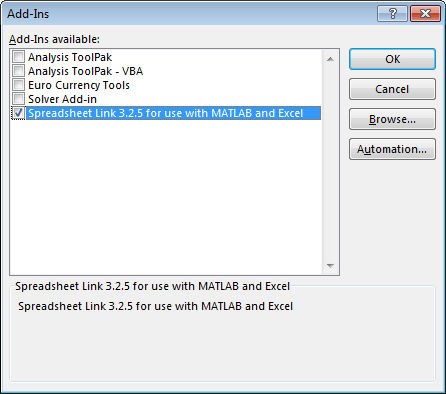
Нажмите кнопку ОК, чтобы закрыть диалоговое окно Надстройки (Add-Ins).
Нажмите кнопку ОК, чтобы закрыть диалоговое окно Параметры Excel.
Надстройка «Связь с электронной таблицей» загружается сейчас и с каждым последующим сеансом Excel.
На панели задач Microsoft Windows ® появится кнопка «MATLAB Command Window».

Группа MATLAB появляется в правом верхнем углу вкладки Главная на листе Excel.
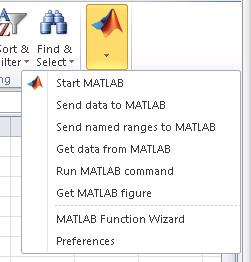
Ссылка на электронную таблицу готова к использованию.
Щелкните правой кнопкой мыши ячейку для вывода списка опций MATLAB.
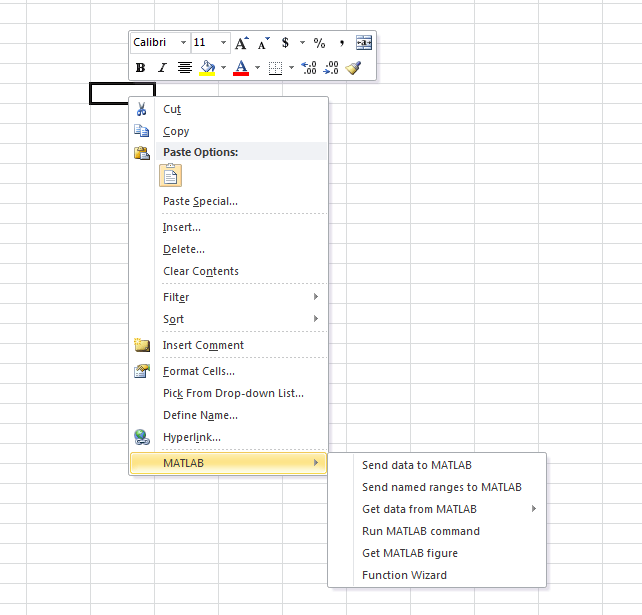
Примечание
Если в контекстном меню отсутствуют параметры и в диалоговом окне Центр управления безопасностью установлен флажок Требовать подпись надстроек приложений доверенным издателем, необходимо нажать кнопку Включить содержимое для каждого сеанса.
Чтобы проверить параметры в диалоговом окне Центр управления безопасностью:
Перейдите на вкладку Разработчик.
В группе Код нажмите кнопку Безопасность макросов. Откроется диалоговое окно Центр управления безопасностью.
Щелкните Надстройки.
Чтобы работать с макросами Excel, выполните следующие действия, чтобы включить вкладку Разработчик на ленте Excel.
При использовании Microsoft Excel 2007:
Нажмите кнопку Microsoft Office.
Щелкните Параметры Excel. Откроется диалоговое окно Параметры Excel (Excel Options).
При использовании Microsoft Excel 2010 и более поздних версий:
Выберите меню Файл.
Щелкните Опции (Options). Откроется диалоговое окно Параметры Excel (Excel Options).
Следующие шаги одинаковы для обеих версий:
Щелкните Настроить ленту (Customize Ribbon).
В списке «Основные вкладки» выберите «Разработчик» и нажмите кнопку «ОК». На ленте Excel отображается вкладка «Разработчик».
В разделе Код вкладки Разработчик щелкните Макросы. Откроется диалоговое окно Макрос (Macro). Это диалоговое окно используется для запуска существующих макросов, создания макросов, а также для редактирования и удаления макросов.
Чтобы включить ссылку на электронную таблицу в качестве ссылки в редакторе Microsoft Visual Basic ®, выполните следующие действия.
Откройте сеанс Visual Basic. Нажмите кнопку Visual Basic на вкладке «Разработчик» или нажмите Alt + F11.
Примечание
Инструкции по отображению вкладки Разработчик см. в справке Excel.
На панели инструментов Visual Basic выберите «Сервис» > «Ссылки».
В диалоговом окне Ссылки - Проект VBA (References - VBA Project) установите флажок SpreadsheetLink или SpreadsheetLink2007_2010.
Нажмите кнопку ОК.
