exponenta event banner

Ошибки Microsoft Excel

Программа Excel ® может отображать эти сообщения об ошибках.

Сообщение об ошибке

Причина ошибки

Решение

Error in formula

Вы неправильно ввели формулу. Распространенные ошибки включают пробел между именем функции и левой скобкой; или отсутствующие, лишние или несовпадающие скобки.

Примечание

При использовании программного обеспечения Link™ электронной таблицы с неанглийским (United States) Среда Windows ® для настольных ПК, некоторые синтаксические элементы могут не работать. Дополнительные сведения см. в разделе Сведения о локализации.

Просмотрите запись и исправьте ошибки ввода.

Can't find project or library

или

Compile error: Sub or Function not defined

Вы выполнили макрос и расположение excllink.xla неверно или не указано.

Нажмите кнопку ОК. Откроется окно Привязки (References). Снять флажок с MISSING: excllink.xla. Найти excllink.xla в правильном расположении установите флажок в окне Привязки (References) и нажмите ОК. или выберите Инструменты (Tools) > Привязки (References), чтобы открыть окно Привязки (References). Выберите поле с именем SpreadsheetLink2007_2010. Нажмите кнопку ОК.

Run-time error '1004': Cells method of Application class failed

Вы использовали MLGetMatrix и матрица больше, чем пространство, доступное на листе. Эта ошибка дестабилизирует сеанс программного обеспечения электронной таблицы и изменяет режим расчета листа на ручной.

Нажмите кнопку OK. Сбросить режим расчета листа на automaticи сохраните документ по мере необходимости. Перезапустите сеансы программного обеспечения Excel, электронной таблицы и MATLAB ®.

MATLAB failed to check out a license of Spreadsheet Link or does not have a valid installation of Spreadsheet Link

Вы ввели недопустимый код пропуска лицензии или неправильно установили электронную таблицу.

Убедитесь, что код лицензионного пропуска введен правильно. Переустановите надстройку «Связь с электронной таблицей». (См. раздел Установка.) Если вы следовали инструкциям по установке, использовали правильный код доступа и по-прежнему не можете запустить программу электронной таблицы Link, обратитесь к представителю MathWorks ®.

Datasource: Excel; prompt for user name and password

Это сообщение появляется, когда не удается подключиться к программному обеспечению Excel из Toolbox™ базы данных.

Убедитесь, что лист Excel, на который ссылается источник данных, существует, а затем повторите попытку подключения.

Could not load some objects because they are not available on this machine

Это сообщение появляется, когда Excel 2013 настроен неправильно.

На панели управления Windows удалите Microsoft ® Office 2010 из списка программ.

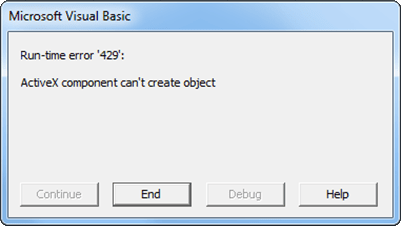
Run-time error '429': ActiveX component can't create object

Эта ошибка появляется при запуске сервера автоматизации из интерфейса Excel и установке на рабочий стол нескольких версий программного обеспечения MATLAB.

Чтобы исправить эту ошибку, убедитесь, что у вас есть права администратора на компьютере, и выполните следующие действия:

  1. Завершите работу всех экземпляров MATLAB и Excel.

  2. Откройте командную строку и используйте cd, изменить на bin\win64 вложенной папки папки установки MATLAB.

  3. Введите команду:

    .\matlab /regserver

  4. Когда начнется сеанс MATLAB, закройте его. Используя /regserver исправляет записи реестра.

  5. Запустите сеанс Excel. Надстройка «Связь с электронной таблицей» загружается правильно.

  6. Убедитесь, что программное обеспечение связи с электронной таблицей работает, введя следующую команду в окне команд:

    a = 3.14159

  7. Введите следующую формулу в ячейку A1 открытого листа Excel:

    =mlgetmatrix("a","a1")

  8. Стоимость 3.14159 появляется в ячейке A1.