Для поиска любой даты можно использовать пользовательский интерфейс UICalendar в автономном режиме. Для использования автономного режима:
Введите следующую команду для открытия графического интерфейса пользователя UICalendar:
uicalendar
Отображается интерфейс UICalendar:
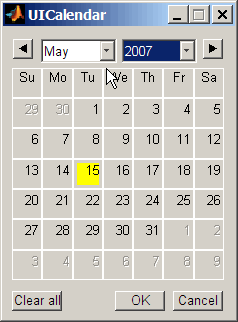
Щелкните элементы управления датой и годом, чтобы найти любую дату.
Для поиска любой даты можно использовать интерфейс пользователя UICalendar с приложением. Для использования графического интерфейса UICalendar с приложением используйте следующую команду:
uicalendar('PARAM1', VALUE1, 'PARAM2', VALUE2', ...)Дополнительные сведения см. в разделе uicalendar.
В примере UICalendar создается функция, которая отображает интерфейс пользователя, позволяющий выбрать дату из интерфейса пользователя UICalendar и заполнить текстовое поле этой датой.
Создайте фигуру.
function uicalendarGUIExample
f = figure('Name', 'uicalendarGUIExample');
Добавление поля текстового элемента управления.
dateTextHandle = uicontrol(f, 'Style', 'Text', ...
'String', 'Date:', ...
'Horizontalalignment', 'left', ...
'Position', [100 200 50 20]);
Добавить uicontrol редактируемое текстовое поле для отображения выбранной даты.
dateEditBoxHandle = uicontrol(f, 'Style', 'Edit', ...
'Position', [140 200 100 20], ...
'BackgroundColor', 'w');
Создайте кнопку запуска UICalendar.
calendarButtonHandle = uicontrol(f, 'Style', 'PushButton', ...
'String', 'Select a single date', ...
'Position', [275 200 200 20], ...
'callback', @pushbutton_cb);
Для запуска UICalendar создайте вложенную функцию (функцию обратного вызова) для кнопки.
function pushbutton_cb(hcbo, eventStruct)
% Create a UICALENDAR with the following properties:
% 1) Highlight weekend dates.
% 2) Only allow a single date to be selected at a time.
% 3) Send the selected date to the edit box uicontrol.
uicalendar('Weekend', [1 0 0 0 0 0 1], ...
'SelectionType', 1, ...
'DestinationUI', dateEditBoxHandle);
end
end
Запустить функцию uicalendarGUIExample для отображения интерфейса приложения:
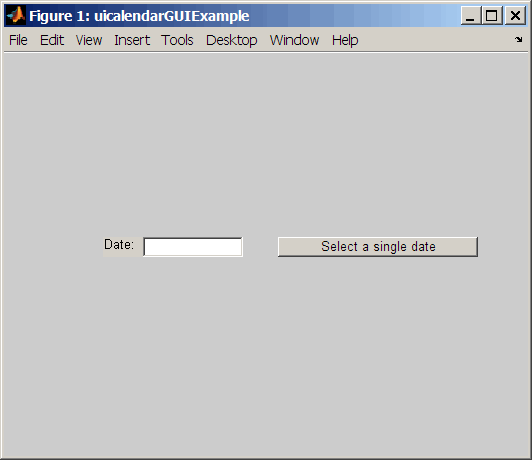
Щелкните Выбрать одну дату для отображения пользовательского интерфейса UICalendar:
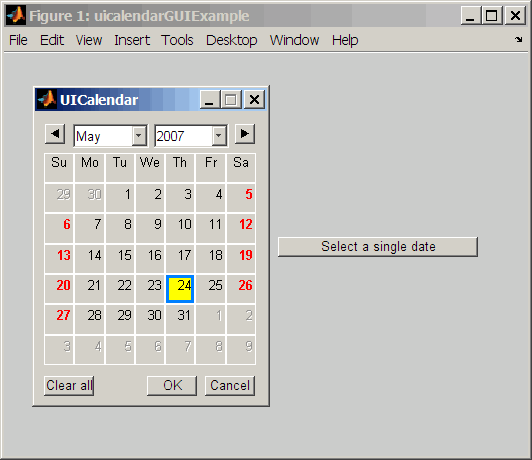
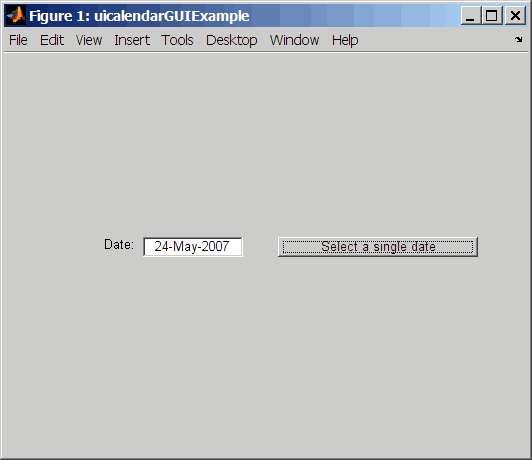
Выберите дату и нажмите кнопку ОК, чтобы отобразить дату в текстовом поле:
createholidays | holidays | nyseclosures
