В этом примере показано, как исправить конфликты диапазона проектирования. Если в модели указаны конфликтующие минимальные и максимальные значения конструкции, программа анализа диапазона сообщает об ошибке. Чтобы устранить эту ошибку, проверьте диапазоны конструкции, указанные в модели, чтобы определить противоречивые спецификации конструкции. Измените их, чтобы сделать их согласованными. В этом примере диапазон выходной конструкции, указанный в блоке Outport, конфликтует с диапазонами входной конструкции, указанными в блоках Inport.
Откройте окно ex_range_conflict модель. В командной строке MATLAB ® введите:
addpath(fullfile(docroot,'toolbox','fixpoint','examples'))
ex_range_conflict
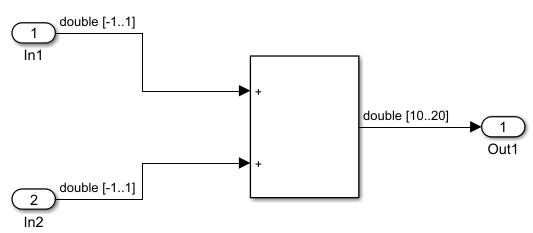
Модель отображает указанные расчетные минимальные и максимальные значения для блоков в модели.
Блоки ввода In1 и In2 имеют проектный диапазон [-1..1].
Блок исходящего порта Out1 имеет проектный диапазон [10..20].
Совет
Для отображения диапазонов проектирования в модели на вкладке Отладка (Debug) выберите Информационные наложения (Information Overlays) > Диапазоны данных сигнала (Signal Data Ranges).
На вкладке Приложения Simulink ® выберите Инструмент фиксированных точек.
В инструменте «Фиксированная точка» в разделе «Новый рабочий процесс» выберите Iterative Fixed-Point Conversion.
В инструменте «Фиксированная точка» в разделе «Система под проектированием» (SUD) выберите ex_range_conflict как система, которую требуется преобразовать.
В разделе Режим сбора диапазонов выберите Производные диапазоны.
Нажмите кнопку Собрать диапазоны.
Инструмент Fixed-Point сообщает об ошибке, так как производный диапазон для блока Sum, [-2..2] находится вне указанного диапазона проектирования для блока Outport, [10..20].
Чтобы устранить конфликт, измените диапазон проектирования в блоке Outport на [-10..20] таким образом, этот диапазон включает в себя производный диапазон для блока Sum.
В модели дважды щелкните блок «Выход».
В диалоговом окне параметров блока перейдите на вкладку «Атрибуты сигнала».
На этой вкладке установите для параметра «Минимум» значение -10 и нажмите кнопку ОК.
Очистите ранее собранные диапазоны и повторно запустите анализ диапазонов.
В инструменте «Фиксированная точка» в разделе «Новый рабочий процесс» выберите Range Collection.
При изменении рабочих процессов удаляются данные диапазона, собранные во время активного рабочего процесса.
Переключитесь обратно на Iterative Fixed-Point Conversion workflow-процесс.
В качестве режима сбора диапазонов выберите Производные диапазоны.
Снова нажмите кнопку Собрать диапазоны (Collect Ranges), чтобы повторно запустить анализ диапазонов.
Анализ диапазона выводит минимальное значение -2 и максимальное значение, равное 2 для блока Outport.
