Для отображения данных изображения используйте imshow функция. В следующем примере изображение считывается в рабочую область, а затем отображается в окне рисунка с помощью imshow функция.
moon = imread('moon.tif');
imshow(moon);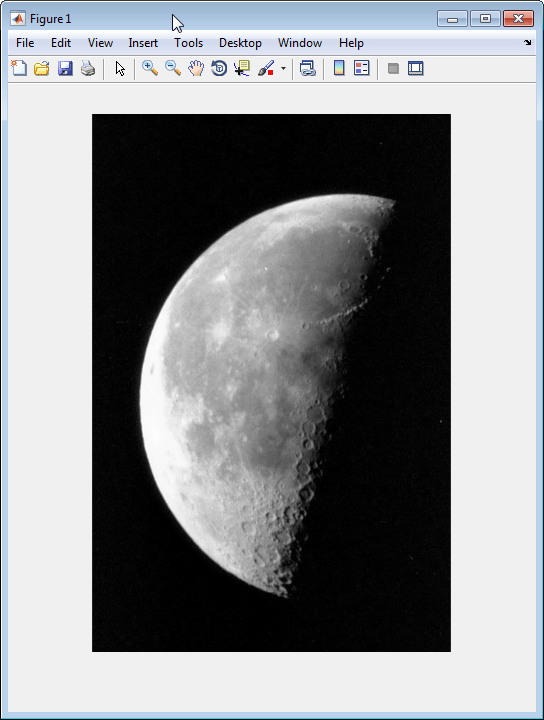
Вы также можете пройти imshow имя файла, содержащего изображение.
imshow('moon.tif');Этот синтаксис может быть полезен для сканирования изображений. Однако следует отметить, что при использовании этого синтаксиса imread не сохраняет данные изображения в рабочей области. Чтобы поместить изображение в рабочую область, необходимо использовать getimage , которая извлекает данные изображения из текущего объекта изображения. В этом примере назначаются данные изображения из moon.tif к переменной moon, если окно рисунка, в котором оно отображается, в данный момент активно.
moon = getimage;
Дополнительные сведения об использовании imshow для отображения различных типов изображений, поддерживаемых панелью инструментов, см. раздел Отображение различных типов изображений.
По умолчанию imshow пытается отобразить изображение полностью при 100% увеличении (по одному экранному пикселю для каждого пикселя изображения). Однако, если изображение слишком велико для размещения в окне рисунка на экране при 100% увеличении, imshow масштабирует изображение для размещения на экране и выдает предупреждающее сообщение.
Переопределение поведения начального увеличения по умолчанию для конкретного вызова imshow, укажите InitialMagnification параметр. Например, для просмотра изображения с увеличением на 150% используйте этот код.
pout = imread('pout.tif');
imshow(pout, 'InitialMagnification', 150)
imshow пытается выполнить указанное увеличение. Однако, если изображение не помещается на экране при указанном увеличении, imshow масштабирует изображение по размеру. Можно также указать 'fit' в качестве начального значения увеличения. В этом случае imshow масштабирует изображение в соответствии с текущим размером окна фигуры.
Изменение поведения начального увеличения по умолчанию imshow, установите ImshowInitialMagnification настройка панели инструментов. Чтобы задать настройку, откройте диалоговое окно «Параметры Toolbox™ обработки изображений», вызвав iptprefs или на вкладке Главная
страница MATLAB ® в разделе Среда щелкните Настройки
.
Настройки
.
Когда imshow масштабирует изображение, использует интерполяцию для определения значений пикселов экрана, которые не соответствуют непосредственно элементам в матрице изображения. Дополнительные сведения о задании методов интерполяции см. в разделе Изменение размера изображения с помощью функции imresize.
По умолчанию, когда imshow отображает изображение на рисунке и окружает его серой каймой. Можно изменить это значение по умолчанию и подавить границу с помощью 'border' , как показано в следующем примере.
imshow('moon.tif','Border','tight')На следующем рисунке показано то же изображение, которое отображается с рамкой и без нее.
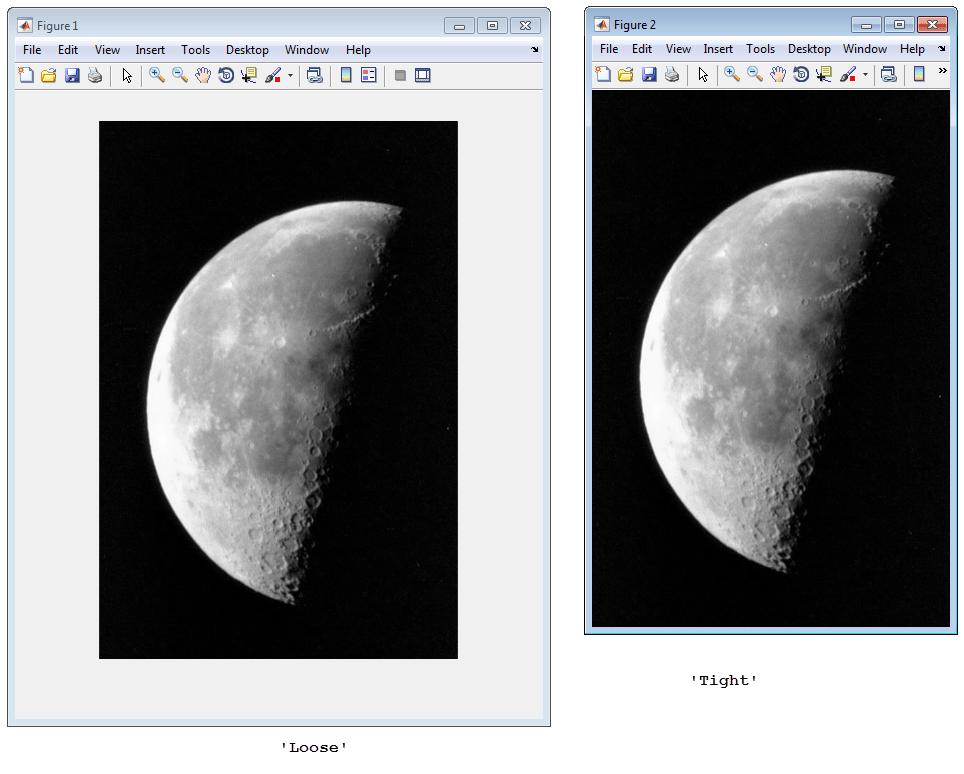
'border' параметры влияют только на изображение, отображаемое при вызове imshow. Если вы хотите, чтобы все изображения отображались с помощью imshow для отображения без серой рамки установите панель инструментов обработки изображений 'ImshowBorder' предпочтение 'tight'. Можно также использовать настройки для включения видимых осей в рисунок. Дополнительные сведения о настройках см. в разделе iptprefs.
