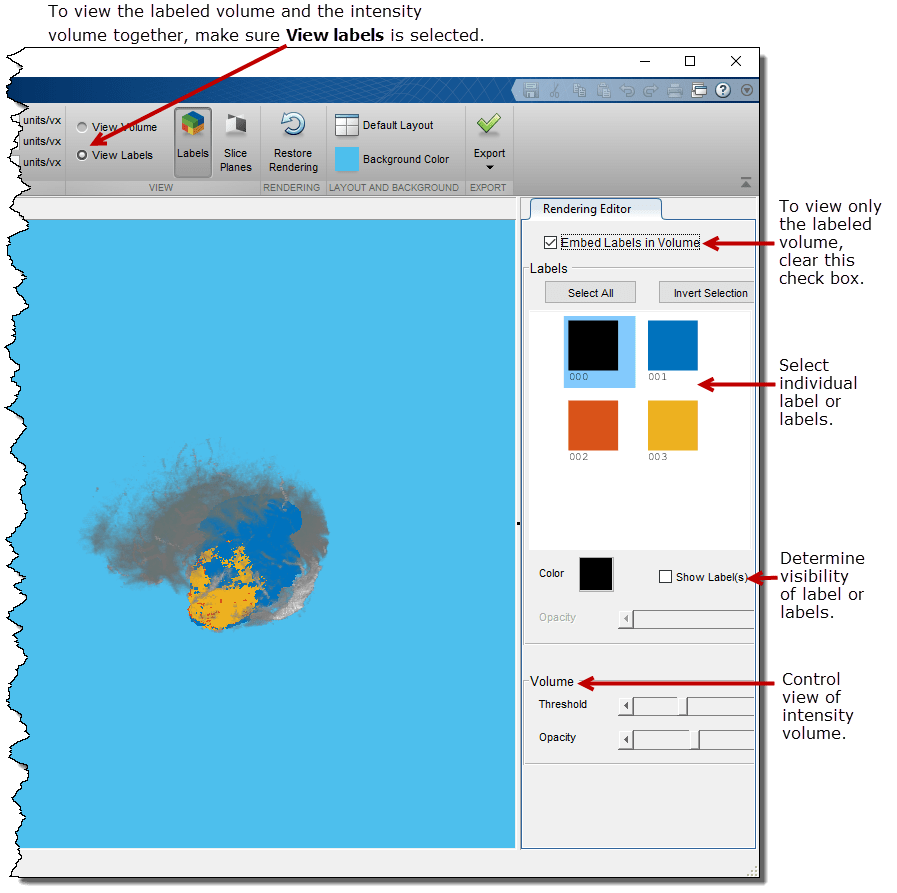
В этом примере показано, как исследовать 3-D помеченные объемные данные с помощью приложения Volume Viewer. С помощью приложения можно просматривать помеченный том самостоятельно или просматривать метки как наложение на объем интенсивности. Для иллюстрации пример загружает объем интенсивности, который показывает мозг человека с мечеными областями, которые показывают местоположение и тип опухолей, обнаруженных в мозге.
В этой части примера показано, как загрузить помеченный объем и объем интенсивности в Volume Viewer.
Загрузите данные интенсивности МРТ человеческого мозга и помеченный объем из MAT-файлов в рабочее пространство. Эта операция создает две переменные в рабочей области: vol и label.
load(fullfile(toolboxdir('images'),'imdata','BrainMRILabeled','images','vol_001.mat'));
load(fullfile(toolboxdir('images'),'imdata','BrainMRILabeled','labels','label_001.mat'));

whos
Name         Size                    Bytes  Class     Attributes

  label      240x240x155             8928000  uint8
  vol        240x240x155            17856000  uint16
Откройте приложение Volume Viewer. На панели инструментов MATLAB ® откройте вкладку Apps и в разделе Image Processing and Computer Vision щелкните . Вы также можете открыть приложение с помощью
 volumeViewer команда.
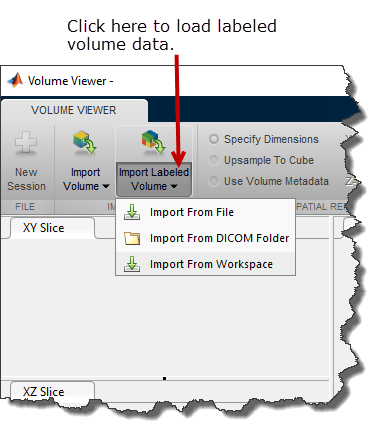
Загрузите помеченный том в приложение Volume Viewer. Щелкните Импорт помеченного тома, чтобы открыть помеченный том. Можно загрузить изображение с именем файла или переменную из рабочей области. (При наличии объемных данных в формате DICOM, в котором для представления тома используется несколько файлов, можно указать имя папки DICOM.) В этом примере выберите параметр «Импорт из рабочей области».
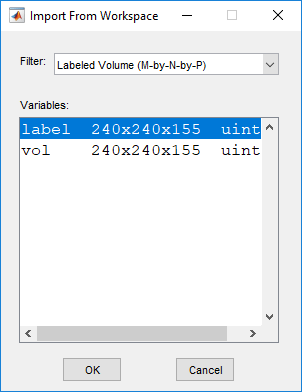
Выберите переменную рабочей области, связанную с помеченными данными объема, в диалоговом окне Импорт из рабочей области (Import from Workspace) и нажмите кнопку ОК.
В этой части примера можно просмотреть помеченные данные тома в средстве просмотра томов.
Просмотр помеченного объема в приложении «Просмотр объемов». По умолчанию средство просмотра объемов отображает данные в виде помеченного объема, но можно также просматривать их в виде плоскостей среза. Для просмотра помеченного объема увеличьте и уменьшите изображение с помощью колесика мыши или щелчка правой кнопкой мыши. Можно также повернуть громкость, установив курсор в окне изображения, нажав и удерживая мышь и перемещая курсор. Всегда выполняется масштабирование или поворот вокруг центра объема. Положение осей в окне Оси ориентации (Orientation Axes) отражает пространственную ориентацию маркированного объема при его повороте.
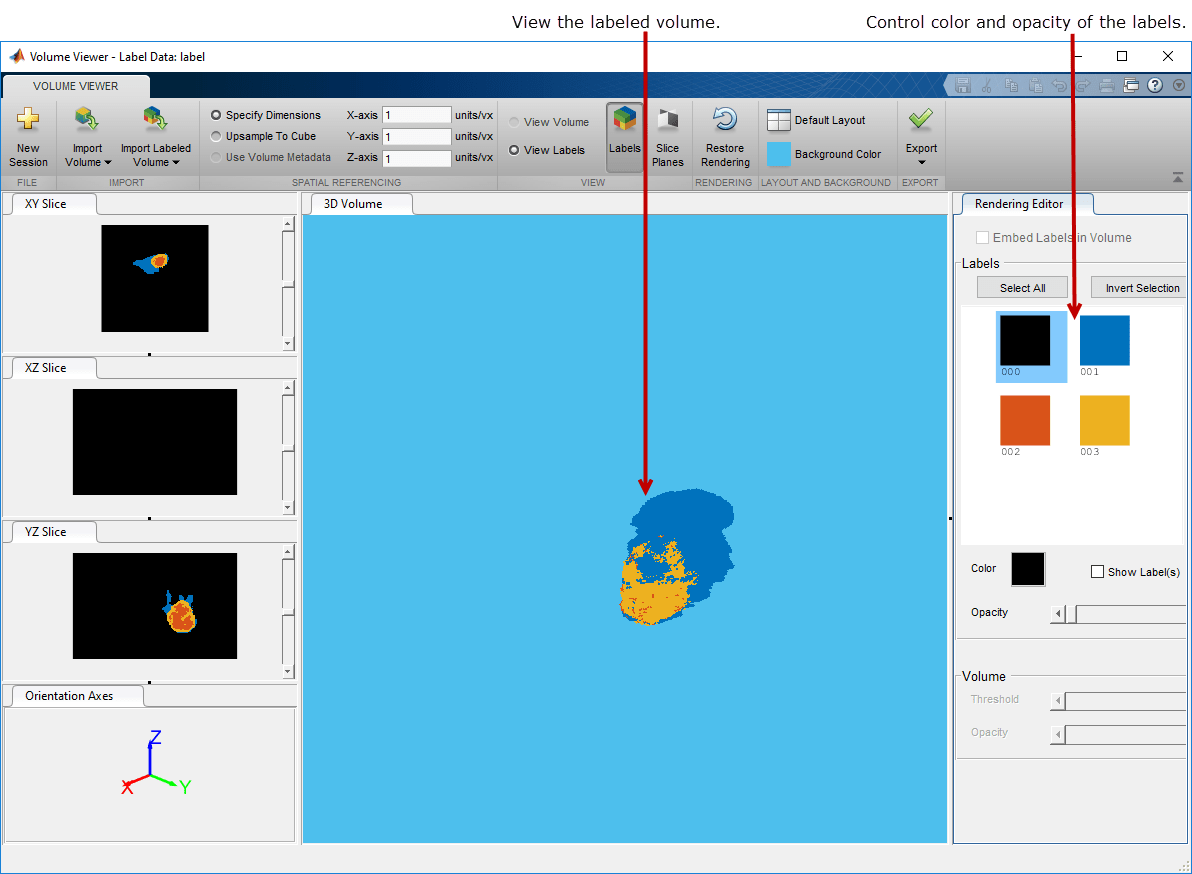
Уточните вид помеченного объема с помощью редактора тонирования в окне «Просмотр объемов». Редактор тонирования можно использовать для просмотра и скрытия некоторых меток, изменения цвета и прозрачности меток. Метка 000 является фоновой и обычно не видна. При выборе фоновой метки флажок «Показать метки» по умолчанию снят. Для одновременного выбора всех видимых меток выберите фоновую метку и нажмите «Инвертировать выделение». Чтобы изменить цвет метки (или всех меток), выберите метку в редакторе рендеринга и укажите цвет в селекторе цвета. Можно также управлять прозрачностью метки с помощью ползунка непрозрачности.
В этой части примера одновременно просматривается помеченный объем и объем интенсивности в средстве просмотра объемов. Просмотр помеченного объема, наложенного на объем интенсивности, может обеспечить контекст для данных.
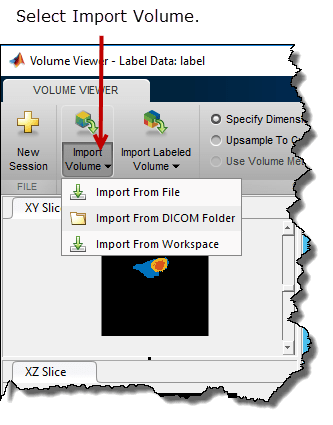
Если помеченный объем уже находится в средстве просмотра объемов, загрузите объем интенсивности в приложение. Щелкните Импорт объема (Import Volume) и выберите параметр Импорт из рабочей области (Import From Workspace).
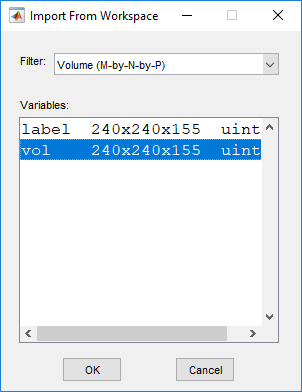
Выберите переменную рабочей области, связанную с объемом интенсивности, в диалоговом окне Импорт из рабочей области (Import from Workspace) и нажмите кнопку ОК.
Средство просмотра объемов отображает помеченный объем по объемным данным интенсивности. По умолчанию средство просмотра объемов отображает данные меток и данные интенсивности в виде объемов, но можно также просматривать их в виде плоскостей среза. Для просмотра помеченных и интенсивных объемов увеличьте и уменьшите масштаб изображения с помощью колесика мыши или щелчка правой кнопкой мыши. Можно также поворачивать объемы, размещая курсор в окне изображения, удерживая и удерживая мышь, и перемещая курсор. Чтобы просмотреть только объем интенсивности и скрыть помеченный объем, щелкните Показать объем (View Volume).
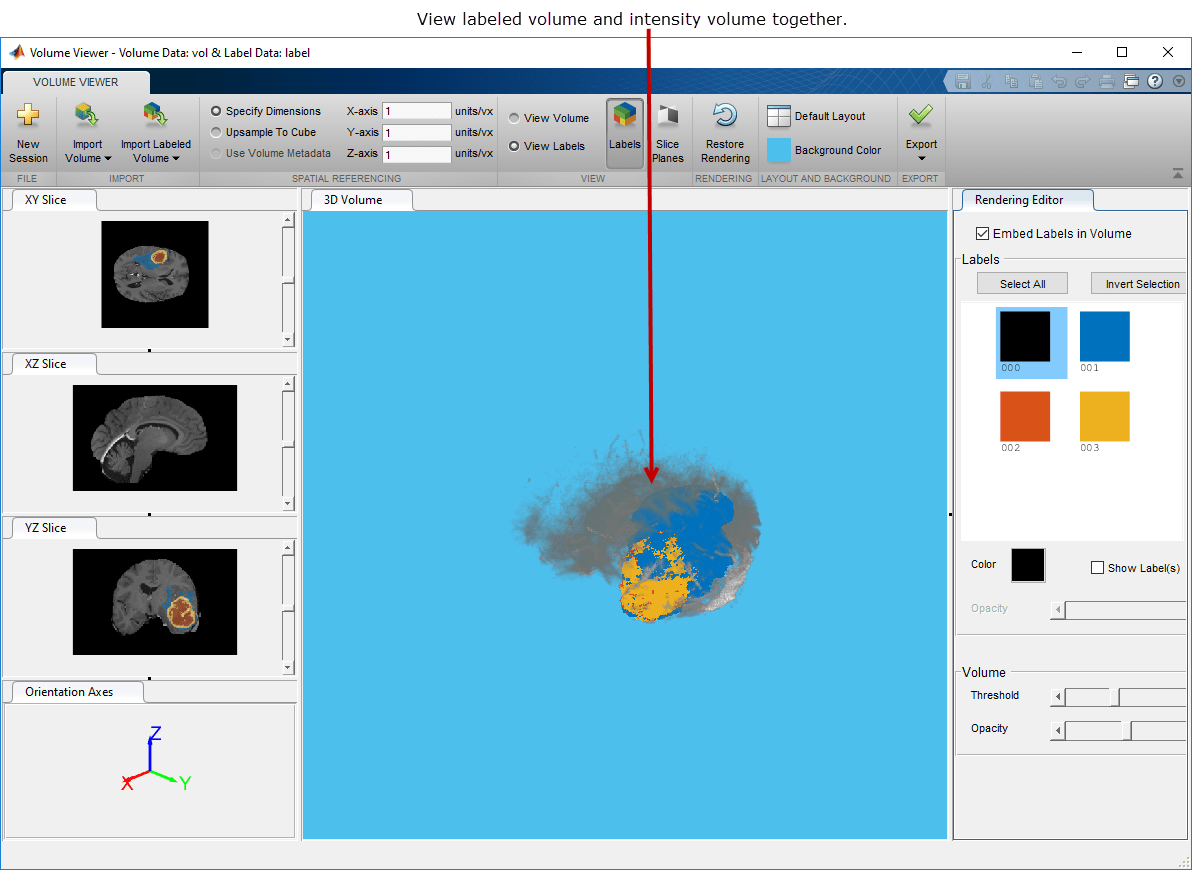
Уточните вид помеченного объема и интенсивность с помощью опций в редакторе тонирования. Для просмотра только помеченного объема и скрытия объема интенсивности снимите флажок «Встроить метки в объем». В области «Метки» редактора тонирования можно выбрать любую из меток и изменить ее цвет или прозрачность. Метка 000 - это фон. По умолчанию фон имеет черный цвет и не виден. Флажок Показать метки (Show Labels) снят. Чтобы выбрать все метки, щелкните фон, а затем выберите команду «Инвертировать выделение». Если объем интенсивности виден, можно изменить пороговое значение и прозрачность с помощью ползунков в области «Объем» редактора тонирования.