В этом примере показано, как просматривать и исследовать 3-D объемные данные с помощью приложения Volume Viewer. Визуализация громкости сильно зависит от определения соответствующей альфа-карты, так что структуры в данных, которые вы хотите видеть, непрозрачны, а структуры, которые вы не хотите видеть, прозрачны. Для иллюстрации пример загружает МРТ-исследование человеческой головы в Volume Viewer и исследует данные, используя возможности визуализации Volume Viewer.
Настройка представления данных тома в средстве просмотра томов
Сохранение параметров визуализации и конфигурации камеры для просмотра громкости
В этой части примера показано, как загрузить объемные данные в Volume Viewer.
Загрузите данные МРТ головы человека из MAT-файла в рабочее пространство. Эта операция создает переменную с именем D в рабочей области, содержащей объемные данные. Используйте squeeze для удаления одиночного размера из данных.
load mri

D = squeeze(D);

whos
Name Size Bytes Class Attributes D 128x128x27 442368 uint8 map 89x3 2136 double siz 1x3 24 double
Откройте приложение Volume Viewer. На панели инструментов MATLAB ® откройте вкладку Apps и в разделе Image Processing and Computer Vision щелкните.  Вы также можете открыть приложение с помощью
 volumeViewer команда.
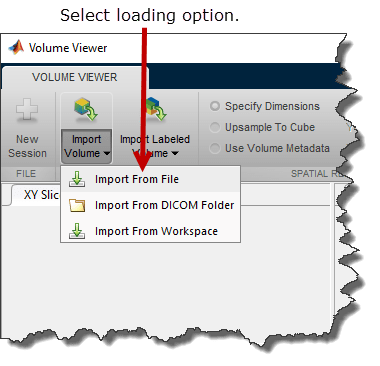
Загрузите объемные данные в приложение Volume Viewer. Щелкните Импорт тома. Можно загрузить изображение, указав его имя файла, или загрузить переменную из рабочей области. При наличии объемных данных в формате DICOM, использующих несколько файлов для представления тома, можно указать имя папки DICOM. Выберите параметр «Импортировать из рабочей области», поскольку данные находятся в рабочей области.
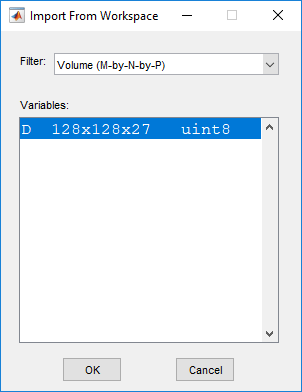
Выберите переменную рабочего пространства в диалоговом окне Импорт из рабочего пространства (Import from Workspace) и нажмите кнопку ОК.
Чтобы запустить новый экземпляр средства просмотра томов, щелкните Создать сеанс.
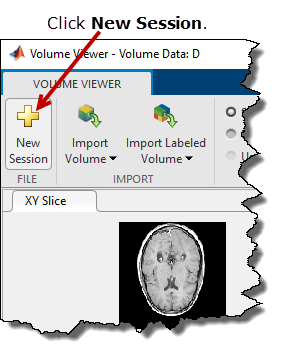
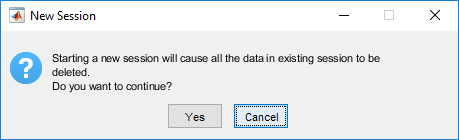
При создании нового сеанса эта опция удаляет все данные, находящиеся в данный момент в средстве просмотра. Нажмите кнопку Да, чтобы создать новый сеанс.
В этой части примера определяется способ просмотра данных. Средство просмотра томов предлагает несколько вариантов.
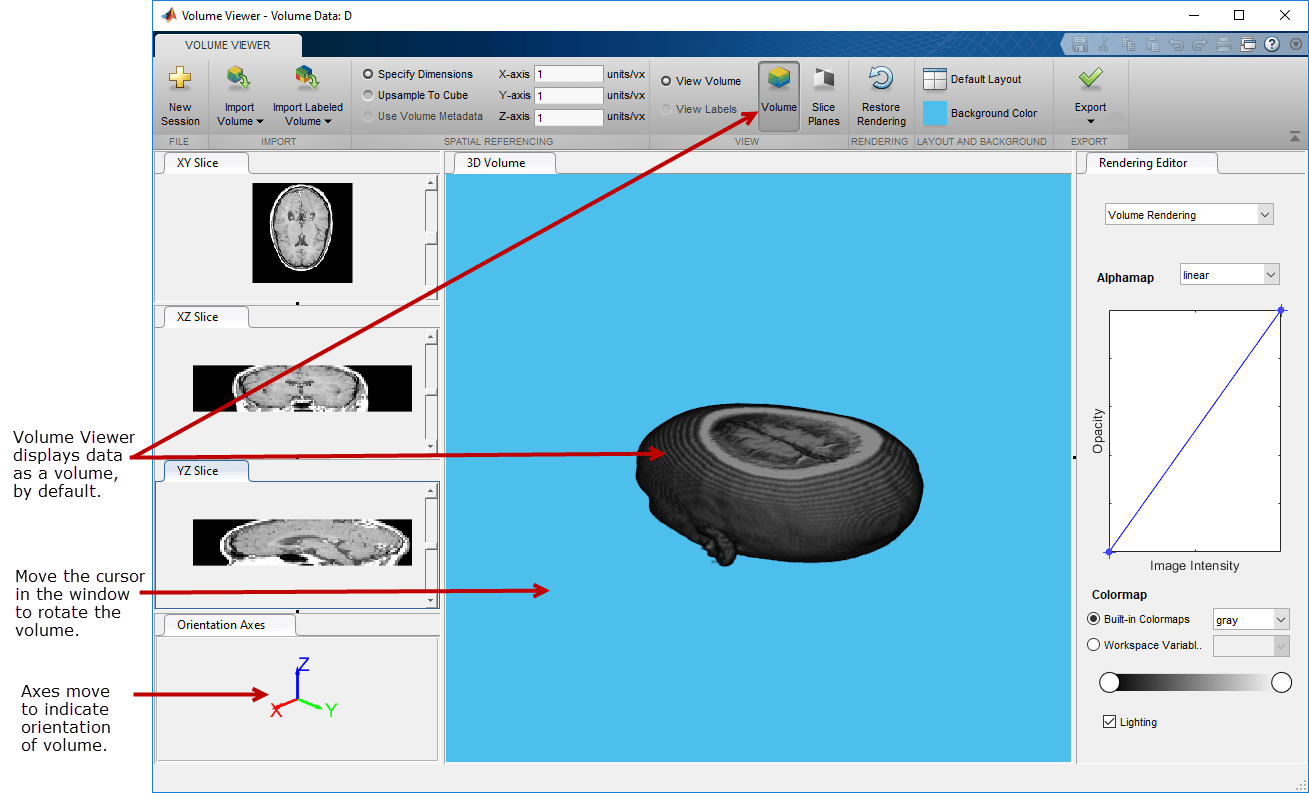
Просмотр тома в приложении «Просмотр громкости». По умолчанию средство просмотра громкости отображает данные в виде тома, но можно также просматривать их в виде плоскостей среза. Данные МРТ, отображаемые как объем, распознаются как человеческая голова. Для просмотра объема увеличьте и уменьшите изображение с помощью колесика мыши или щелчка правой кнопкой мыши. Можно также повернуть громкость, установив курсор в окне изображения, нажав и удерживая мышь и перемещая курсор. Всегда выполняется масштабирование или поворот вокруг центра объема. Положение осей в окне Оси ориентации (Orientation Axes) отражает пространственную ориентацию изображения при его повороте.
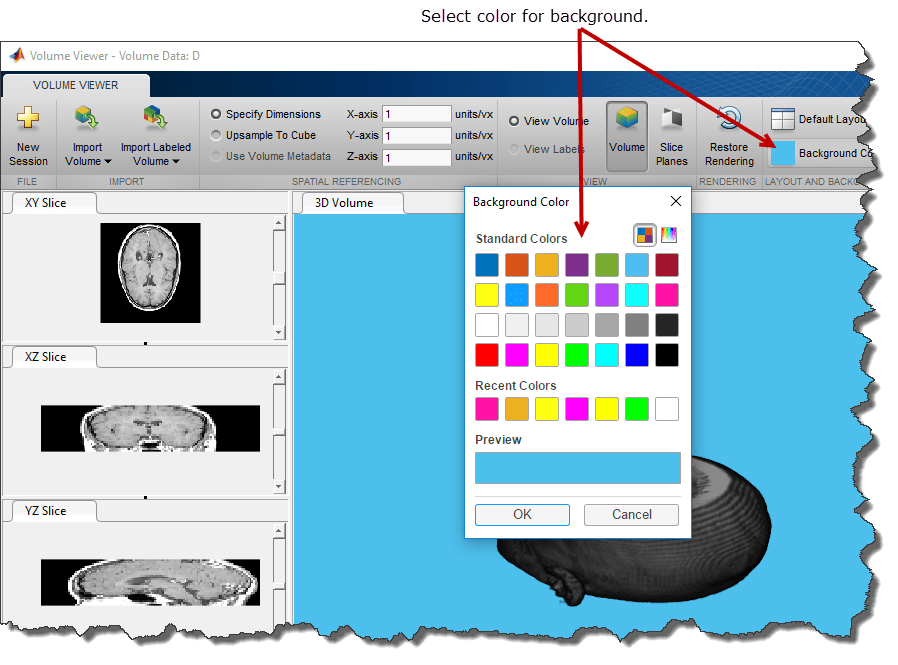
Чтобы изменить цвет фона, используемый в окне отображения, щелкните Цвет фона (Background Color) и выберите цвет.
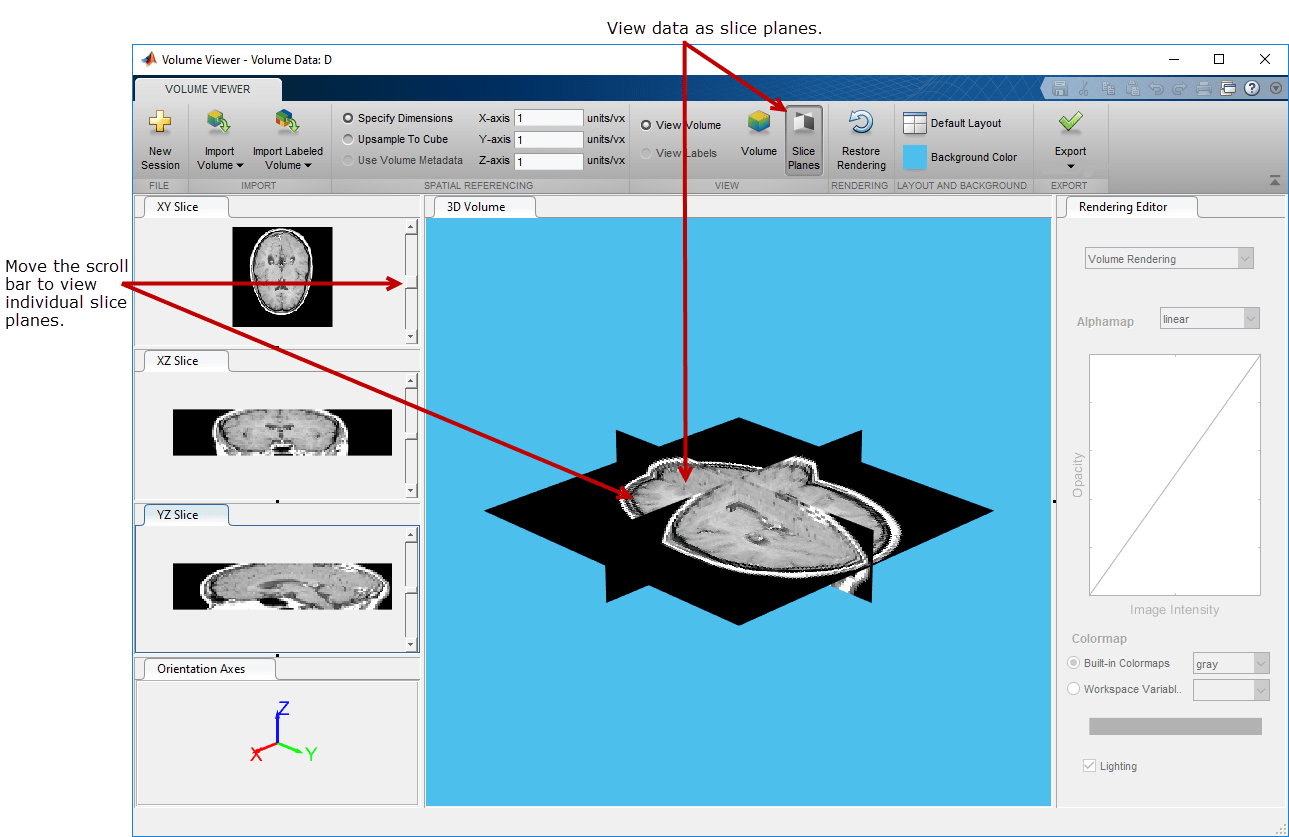
Просмотр данных МРТ как набора плоскостей среза. Щелкните Секущие плоскости (Slice Planes). Можно также увеличить масштаб и повернуть этот вид данных. Используйте полосы прокрутки в трех окнах фрагмента для просмотра отдельных фрагментов в любой из плоскостей.
Продолжайте использовать возможности Volume Viewer, пока не получите наилучшее представление данных.
В этой части примера можно настроить представление объемных данных в приложении Volume Viewer.
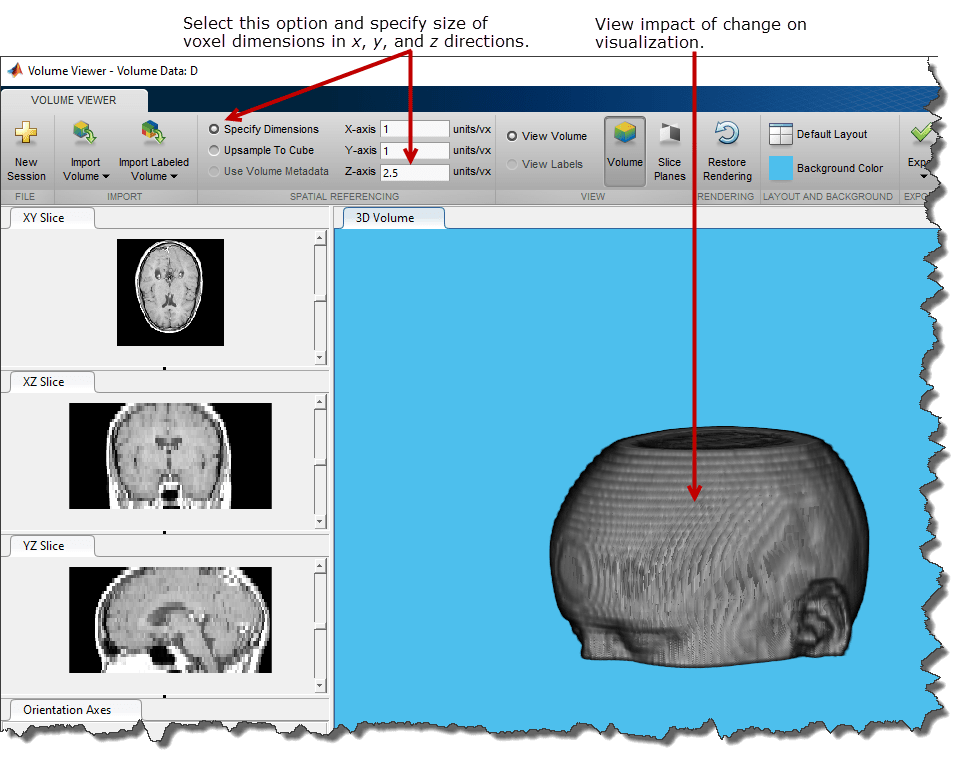
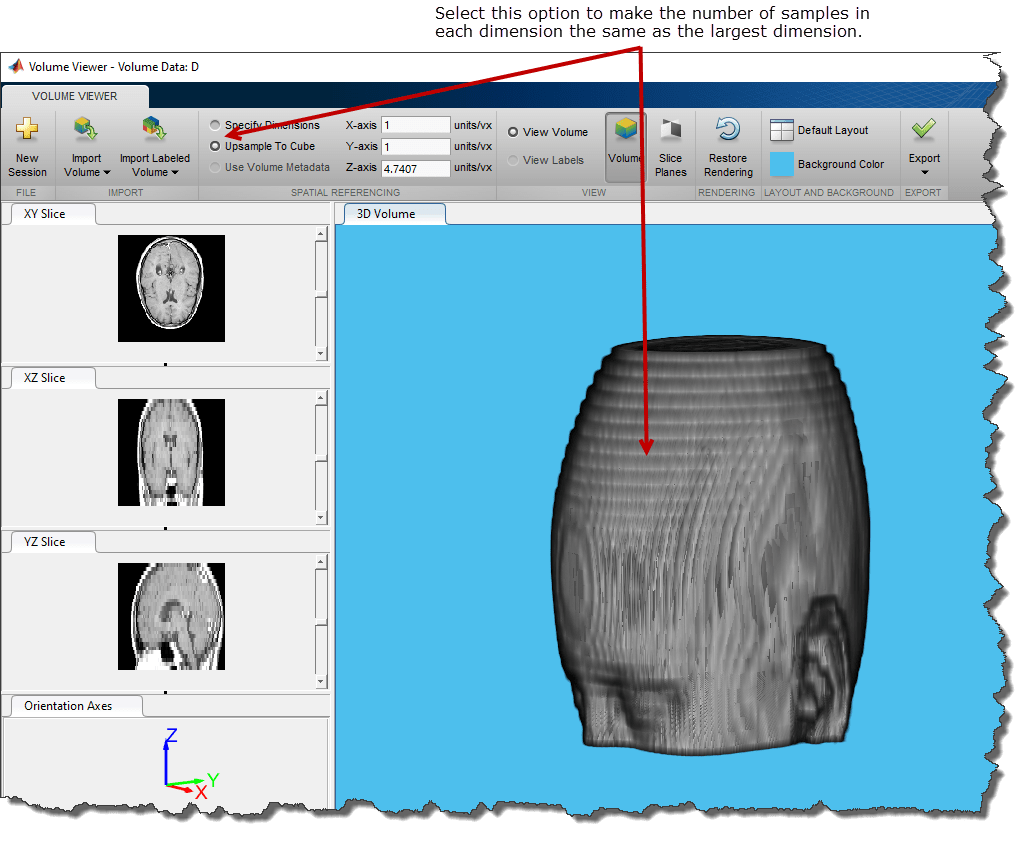
Щелкните Том (Volume), чтобы вернуться к просмотру данных как тома и использовать возможности средства просмотра томов, чтобы получить наилучшую визуализацию данных. Средство просмотра объемов предоставляет несколько опций пространственных ссылок, которые позволяют получить более реалистичный вид объема головки. (На виде по умолчанию головка отображается распрямленной.)
Задать размеры - можно задать размеры в направлениях X, Y и Z.
Upsample To Cube - Volume Viewer вычисляет масштабный коэффициент, который делает число выборок в каждом измерении таким же, как и наибольшее измерение в объеме. Эта настройка может привести к более правильному масштабированию данных без изотропной выборки.
Использовать метаданные тома (Use Volume Metadata) - если файл данных включает данные разрешения в свои метаданные, средство просмотра томов использует метаданные и отображает том true для масштабирования. Средство просмотра томов по умолчанию выбирает параметр «Использовать метаданные томов», если имеются метаданные.
В этой части примера описывается, как с помощью редактора визуализации Viewer Volume Viewer изменить вид данных. С помощью редактора тонирования можно выполнять следующие действия.
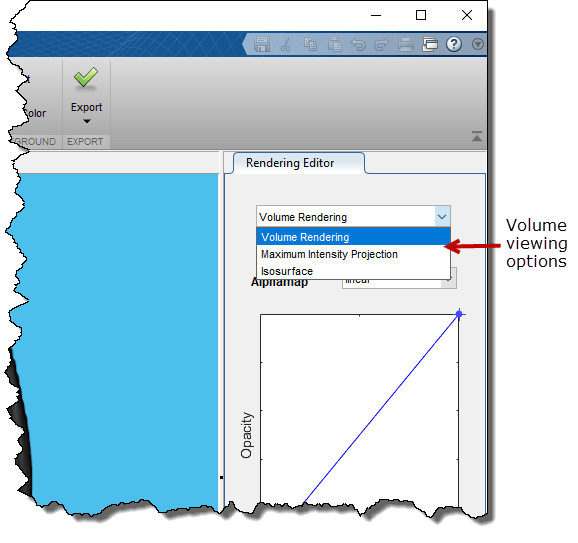
Выберите общий подход к просмотру: «Визуализация объема», «Проекция максимальной интенсивности» или «Изо-поверхность».
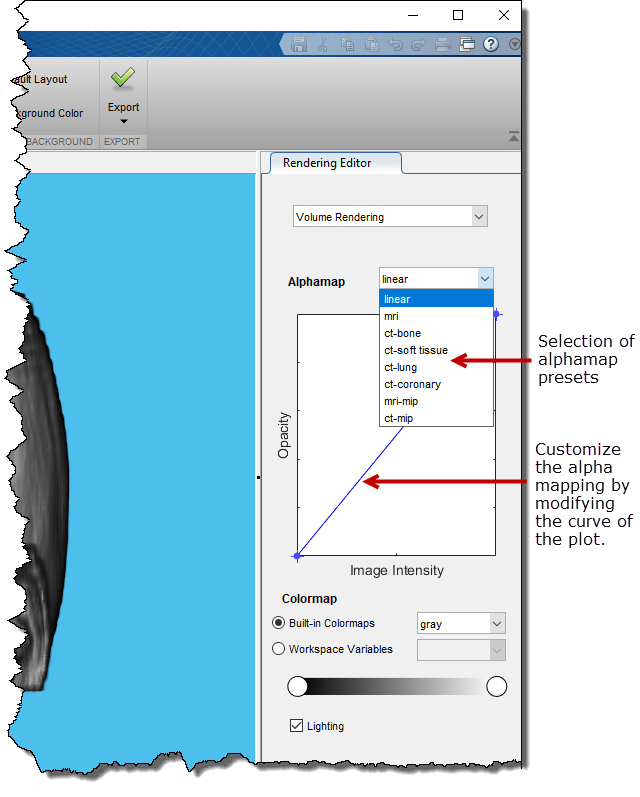
Измените буквенную карту, указав предварительно заданную буквенную карту, например ct-bone, или настроив буквенную карту с помощью кривой непрозрачности/интенсивности изображения.
Укажите цветовую карту, используемую при визуализации.
Укажите освещение в визуализации.
Выберите подход к просмотру.
Средство просмотра томов предлагает несколько подходов к просмотру томов. Опция «Проекция максимальной интенсивности» (MIP) выполняет поиск вокселя с наибольшим значением интенсивности для каждого луча, проецируемого через данные. MIP может быть полезен для раскрытия структуры наибольшей интенсивности в объеме. Можно также просмотреть объем как изо-поверхность.
Укажите буквенную карту.
Визуализация объема сильно зависит от определения соответствующей альфа-карты, так что структуры, которые требуется видеть, непрозрачны, а структуры, которые не требуется видеть, прозрачны. Редактор тонирования позволяет определить непрозрачность и прозрачность значений вокселя по всему объему. Можно выбрать набор наборов параметров alphamap, которые автоматически обеспечивают определенные определенные эффекты. Например, чтобы определить представление, которое хорошо работает с данными кости КТ, выберите предустановку визуализации кости КТ. По умолчанию средство просмотра объемов использует простую линейную зависимость, но каждый предустановленный параметр изменяет кривую графика, придавая определенному значению данных большую или меньшую непрозрачность. Можно настроить альфа-карту, непосредственно манипулируя графиком.
Укажите цветовую карту.
Цвет, при использовании с интенсивностью вокселя и непрозрачностью, является важным элементом визуализации объёма. В редакторе тонирования можно выбрать из списка предопределенных карт цветов MATLAB, например: jet и parula. Можно также указать пользовательскую цветовую карту, определенную как переменная в рабочем пространстве. Можно также изменить сопоставление цветов для любой карты цветов с помощью интерактивной шкалы цветовых полос. Например, чтобы осветить значения цвета в визуализации, щелкните панель цветов, чтобы создать круговой ползунок. Чтобы изменить сопоставление цветов так, чтобы большее количество значений соответствовало более светлым цветам, переместите ползунок влево. На панели цветов можно создать несколько ползунков для определения других цветовых сопоставлений.
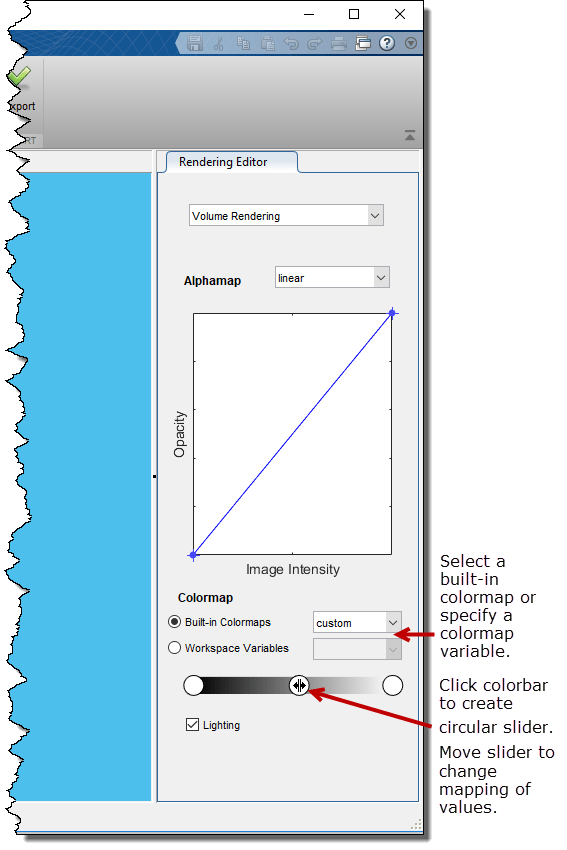
Изменение эффектов освещения. По умолчанию средство просмотра громкости использует определенные эффекты освещения для отображения громкости. Эти эффекты освещения можно отключить, сняв флажок Освещение (Lighting).
После работы в Volume Viewer для наилучшего просмотра данных можно сохранить настройки визуализации и конфигурацию камеры. Средство просмотра томов хранит эту информацию в структуре, называемой config по умолчанию записывается в рабочую область. Эту структуру можно использовать с помощью volshow и labelvolshow для воссоздания вида, созданного в средстве просмотра объемов.
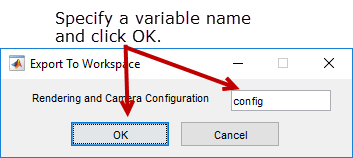
Для сохранения параметров тонирования и конфигурации камеры нажмите кнопку «Экспорт» и выберите опцию «Тонирование и конфигурации камеры».
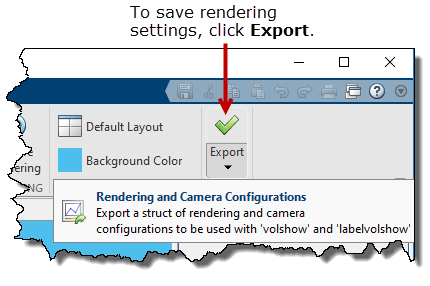
Укажите имя структуры, которую создает средство просмотра томов, или примите имя по умолчанию (config) и нажмите кнопку «ОК».