Объекты ввода видео и их настроенные параметры можно экспортировать из инструмента в различные форматы. Затем можно получить доступ к видеообъекту в MATLAB ®.
Чтобы экспортировать конфигурацию оборудования, выполните следующие действия.
Выберите «Файл» > «Экспорт конфигурации оборудования».
Откроется диалоговое окно Экспорт конфигурации оборудования (Export Hardware Configuration).
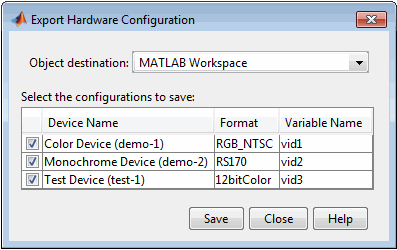
Выберите формат файла из списка назначения объекта.
MATLAB Workspace сохраняет объект ввода видео в рабочую область MATLAB на время сеанса MATLAB. (Его можно сохранить перед выходом из MATLAB, если требуется сохранить.)
MATLAB Code File совпадает с командой «Файл» > «Создать файл кода MATLAB». Он генерирует файл кода MATLAB, содержащий объект ввода видео и его настроенные параметры. Затем можно включить файл кода MATLAB в другой код MATLAB или проекты.
MAT-File сохраняет объект ввода видео и его параметры в MAT-файл.
Выберите конфигурации объектов для экспорта.
В диалоговом окне «Экспорт объектов» отображается текущий выбранный формат устройства, а также все другие файлы, выбранные в обозревателе оборудования во время сеанса работы с инструментом. Все форматы выбираются по умолчанию, что означает, что их конфигурации будут сохранены. Если сохранение конфигурации не требуется, удалите ее из списка.
Нажмите кнопку Сохранить.
При экспорте в рабочую область MATLAB диалоговое окно закрывается, и данные сохраняются в рабочей области MATLAB.
При экспорте в MAT-файл или файл кода MATLAB открывается диалоговое окно Экспорт (Export). Выберите место сохранения и введите имя файла, а затем нажмите кнопку Сохранить.
Примечание
Можно также сохранить информацию о конфигурации в файл средства сбора изображений (IAT), который затем можно загрузить в средство в следующей сессии. См. раздел Сохранение конфигураций инструмента сбора изображений.
