Внимание! При установке программного обеспечения поставщика, поставляемого с устройством, не устанавливайте сетевой драйвер фильтрации или производительности поставщика.
Пусть Windows ® автоматически определяет IP, если вы используете одно прямое подключение к ПК, вместо попытки использовать статический IP. В противном случае оставьте настройки IP-конфигурации организации на месте.
Используйте программное обеспечение поставщика для настройки камеры для DHCP/LLA.
При наличии нескольких камер, подключенных к нескольким платам Ethernet, все они не могут быть настроены на автоматическое конфигурирование IP. Необходимо указать IP-адрес для каждой платы, и каждая плата должна находиться в другой подсети.
Включите поддержку больших полок, если плата Ethernet и коммутатор, если он имеется, поддерживают ее, и вы используете прямое соединение. Если прямое соединение не используется, можно включить поддержку больших кадров, если его поддерживают все коммутаторы и маршрутизаторы в сети организации.
Установите для буферов приема значение high, например 2048.
Выполните следующие действия для установки камеры GigE Vision на компьютере с ОС Windows.
Установка программного обеспечения поставщика, поставляемого с устройством, не требуется, но может потребоваться, чтобы убедиться, что устройство работает вне MATLAB ®.
Внимание! Не устанавливайте сетевой драйвер фильтрации или производительности вашего поставщика.
В диалоговом окне «Сетевые подключения Windows» (часть панели управления) при использовании второго сетевого адаптера можно дополнительно переименовать второй сетевой адаптер в «GigE Vision», чтобы отличить его от основного адаптера.
Если в столбце «Состояние» указано «Ограничено или нет подключения», это не повлияет на камеру, поскольку это состояние относится к Интернету.
Откройте диалоговое окно Properties платы Ethernet, дважды щелкнув ее в окне Network Connections. Если для камеры GigE используется отдельная плата Ethernet, убедитесь, что в разделе This connection uses (Это соединение использует следующие элементы) на вкладке General (Общие) не выбрано ничего, кроме Internet Protocol (TCP/IP). Обязательно используйте TCP/IP версии 4, а не версии 6.
Убедитесь, что все драйверы поставщиков не проверены, а драйверы антивирусных программ не проверены. Если вы не можете снять флажок антивирусного программного обеспечения с адаптера из-за ограничений организации, вам может потребоваться приобрести вторую гигабитную карту Ethernet. В этом случае оставьте все опции как для сетевой платы для ПК и настройте вторую плату, как описано здесь, которая будет подключаться только к камере.
Убедитесь, что в Диспетчере устройств Windows сетевые карты отображаются как использующие правильный драйвер поставщика сетевых карт.
Например, в окне «Диспетчер устройств» в разделе «Сетевые адаптеры» вы увидите адаптер Intel PRO/1000 PT для настольных ПК, если используете эту плату Ethernet.
Проверьте свойства адаптера. Если ситуация позволяет, как описано в следующем разделе, убедитесь, что параметр «Кадры Jumbo» включен на вкладке «Дополнительно». Убедитесь, что дескрипторы получения включены в меню «Параметры» > «Параметры производительности» на вкладке «Дополнительно». Убедитесь, что на вкладке Driver указан правильный адаптер и что он не был заменен драйвером, зависящим от поставщика, а не драйвером платы Ethernet.
Примечание
Для использования адаптера GigE не требуется устанавливать GenICam™, так как он теперь включен в установку панели инструментов. Однако при использовании блока From Video Device и создании кода необходимо установить GenICam для запуска созданного приложения вне MATLAB.
Вам не потребуется никаких драйверов от вашего поставщика, и мы рекомендуем не устанавливать драйверы, которые могли бы поставляться с вашим устройством.
Рекомендуется обратиться к системному администратору для выполнения следующих задач установки:
Получение карты Ethernet, распознаваемой ядром.
Установка конфигурации IP и MTU для прямого соединения.
Для динамической IP-конфигурации камеры и платы Ethernet, не подключенных к организационной сети, может использоваться avahi-autoipd. Однако рекомендуется, чтобы каждое прямое соединение с камерой имело интерфейс со статическим IP-адресом, например, 10.10.x.y или 192.168.x.y.
Если требуется использовать большие кадры, а плата Ethernet и коммутаторы (если имеются) разрешены, настройте MTU соответствующим образом.
Вам не потребуется никаких драйверов от вашего поставщика, и мы рекомендуем не устанавливать драйверы, которые могли бы поставляться с вашим устройством.
Необходимо сконфигурировать соединение Ethernet, как показано на рисунке:
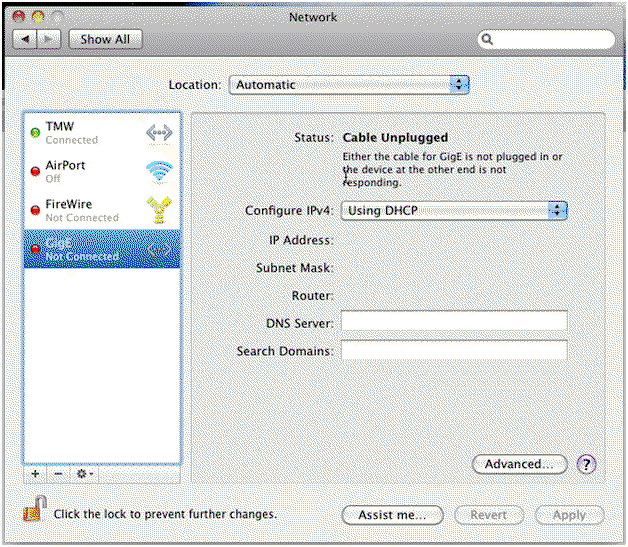
В конфигурации, показанной здесь, Mac Pro имеет два соединения Ethernet: одно - с внутренней сетью и одно - для GigE Vision. Соединение GigE Vision настроено на использование DHCP.
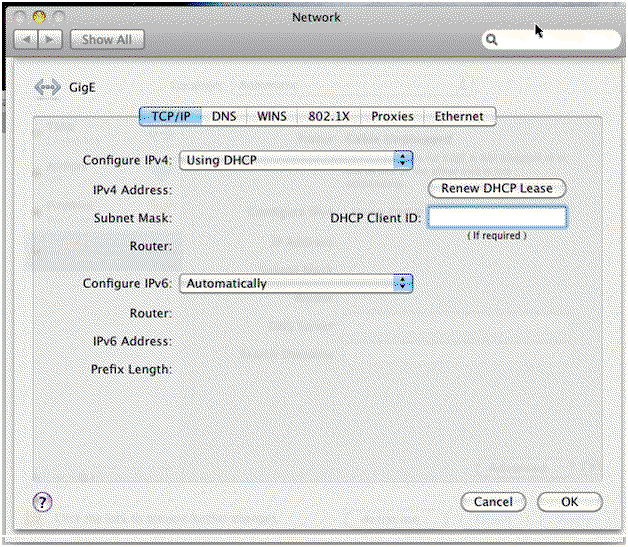
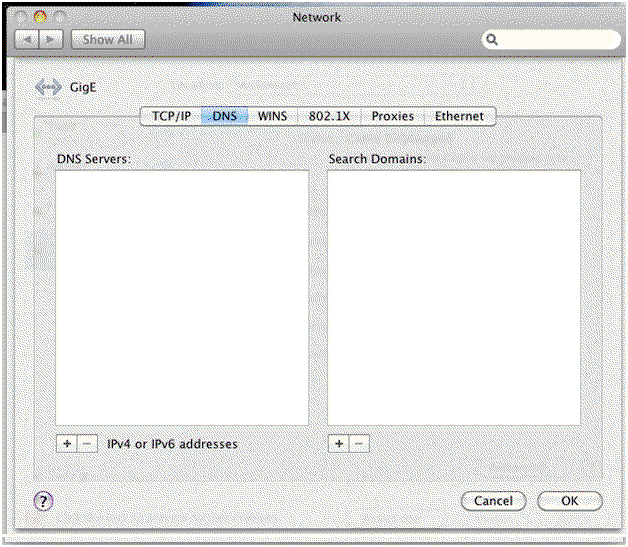
Дополнительные настройки устанавливаются, как показано на следующих диаграммах.
Вкладка TCP/IP.
Вкладка DNS.
Вкладка Ethernet.
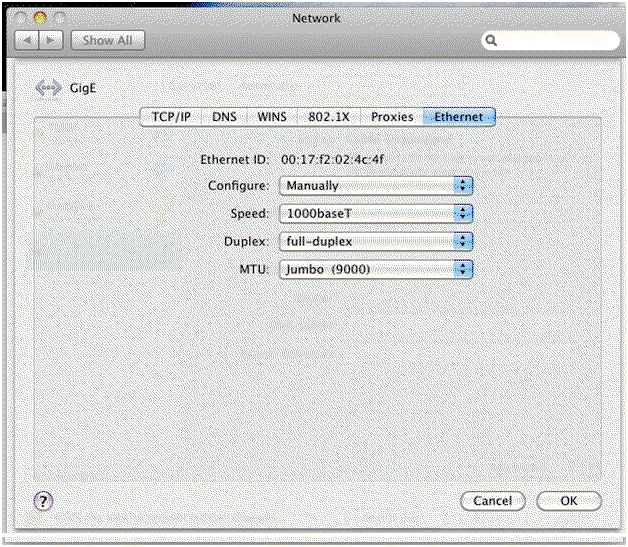
При использовании MacBook в MTU может отсутствовать опция кадров Jumbo.
