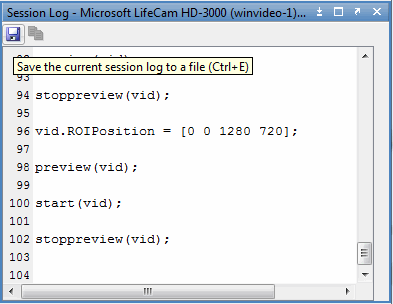
Журнал сеанса динамически записывает все действия, выполняемые с помощью инструмента получения изображений. Соответствующая функциональность командной строки для действий над объектом видеоинтерфейса или объектом видеоисточника отражена в журнале. В заголовке отображается имя устройства, как показано в обозревателе оборудования.
Непосредственное изменение в области Журнал сеансов невозможно. Можно сохранить содержимое в кодовом файле MATLAB ® или скопировать его в другое место назначения, а затем отредактировать содержимое.
Каждый формат устройства имеет свой собственный журнал сеансов, не зависящий от любых других форматов. При переключении на другое устройство или формат содержимое журнала сеанса будет отражать текущее выбранное устройство. При возврате к предыдущему узлу в обозревателе оборудования журнал сеансов для этого устройства останется в том же состоянии, в котором он находился до переключения узлов.
Чтобы сохранить содержимое в кодовом файле MATLAB, выполните следующие действия.
Нажмите кнопку Сохранить текущий журнал сеанса в файл на панели инструментов Журнал сеанса. Можно также щелкнуть правой кнопкой мыши на панели журнала и выбрать Сохранить.
В диалоговом окне «Сохранить журнал сеанса» перейдите в папку, в которой требуется сохранить файл.
Используйте имя по умолчанию, imaqtoolSessionLog.mили переименуйте его.
При нажатии кнопки «Сохранить» файл откроется в редакторе MATLAB. Затем ее можно изменить или закрыть.
Обратите внимание, что все содержимое журнала сеанса сохранено. Если требуется сохранить часть журнала, используйте команду «Копировать».
Чтобы скопировать все или часть содержимого в буфер обмена, выполните следующие действия.
Выберите часть журнала, которую требуется скопировать.
Затем активируется команда «Копировать».
Нажмите кнопку «Копировать» на панели инструментов «Журнал сеансов». Можно также щелкнуть правой кнопкой мыши на панели журнала и выбрать Копировать.
При этом выбранное содержимое копируется в системный буфер обмена.
Перейдите в приложение или файл, в который требуется скопировать файл, и щелкните правой кнопкой мыши «Вставить».
Затем его можно изменить или сохранить, как позволяет приложение.
