Инструмент позволяет задавать параметры сбора данных непосредственно на рабочем столе с помощью панели Параметры сбора данных (Acquisition Parameters). Введенные настройки будут применены к выбранному в данный момент формату устройства в обозревателе оборудования.
Панель Параметры сбора данных (Acquisition Parameters) содержит следующие вкладки.
Общие (General) - используется для настройки общих параметров сбора данных, таких как кадры на триггер и цветовое пространство.
Свойства устройства - используется для просмотра или изменения свойств устройства.
Ведение журнала - используется для настройки параметров ведения журнала, таких как режим ведения журнала, который определяет, регистрируются ли полученные данные в памяти, на диске или в обоих случаях. Если вы хотите создать файл VideyWriter для ваших данных, используйте параметр «Ведение журнала диска» на этой вкладке.
Триггер - используется для настройки параметров триггера, таких как количество триггеров и тип триггера. Для запуска вручную с помощью кнопки Trigger используйте опцию Trigger Type на этой вкладке.
Область интересов - используется для установки области интересов (ROI), если требуется использовать только часть изображения.
Дополнительные сведения о параметрах на каждой вкладке см. в разделе справки для вкладки при использовании инструмента. Если щелкнуть вкладку, соответствующий раздел появится на панели справки рабочего стола.
Примечание
После изменения параметров устройства можно восстановить параметры устройства по умолчанию, выбрав формат устройства в обозревателе оборудования и щелкнув правой кнопкой мыши Очистить выбранную конфигурацию оборудования.
Поле Frames Per Trigger (Кадры на триггер) на вкладке General (Общие) используется для установки количества кадров на триггер, который требуется получить.
Если вы хотите получить определенное количество кадров на триггер, используйте значение по умолчанию 1 или с помощью стрелок выберите количество кадров или введите число.
Если требуется непрерывно получать кадры, установите для параметра Frames Per Trigger значение infinite а затем нажмите кнопку Stop Acquisition, чтобы остановить сбор данных, или выполните ручное срабатывание с помощью вкладки Triggering.
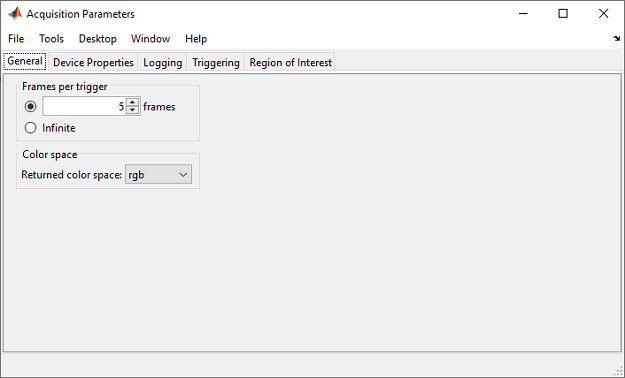
Количество кадров, которые будут получены при запуске сбора данных, зависит от того, что установлено в поле «Кадры на триггер» на вкладке «Общее» и в поле «Количество триггеров» на вкладке «Триггер». Например, если для параметра «Кадры на триггер» задано значение 4 и количество триггеров для 2общее количество полученных кадров будет равно 8.
Обратите внимание, что если для параметра «Кадры на триггер» установлено значение infinite, вы не можете установить количество триггеров на вкладке Триггеры.
Примечание
Некоторым устройствам требуется несколько кадров для разогрева, или они всегда пропускают первый кадр. Если устройство делает это, измените количество кадров соответствующим образом, чтобы скорректировать их. Для настройки прогрева камеры можно также использовать ручное срабатывание на вкладке «Срабатывание».
С помощью команды «Цветовое пространство» на вкладке «Общие» задайте цветовое пространство для выбранного формата устройства. Поле Возвращенное цветовое пространство имеет три параметра: rgb, YCbCr, и grayscale. По умолчанию отображается цветовое пространство формата устройства. Можно использовать стрелку для выбора другого параметра.
Кроме того, если по умолчанию используется цветовое пространство grayscale, значение bayer для некоторых устройств в поле «Возвращенное цветовое пространство» появится поле «Выравнивание датчика Байера». С помощью раскрывающегося списка выберите одну из четырех возможных трасс датчика. Эта функция позволяет инструменту демонстрировать шаблоны Байера, возвращаемые оборудованием, и интерполировать их в стандартные цветные изображения RGB. Дополнительные сведения об этой функции см. в разделе BayerSensorAlignment страница ссылок на свойства.
Просмотр или изменение свойств устройства с помощью вкладки «Свойства устройства». Свойства выбранного устройства отображаются в области Свойства. Отображаемые свойства зависят от устройства.
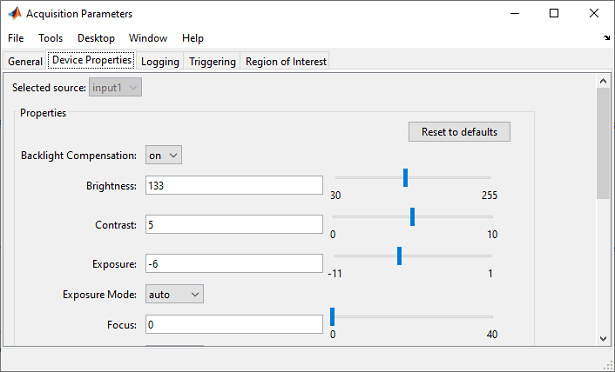
В поле Выбранный источник указывается имя выбранного источника для текущего устройства. Многие адаптеры устройств имеют только один источник ввода, так что, например, это может показать что-то вроде input1, port1, или input0 по умолчанию. Если устройство поддерживает несколько имен источников, они появятся в раскрывающемся списке.
Используйте область «Свойства» для просмотра или редактирования свойств:
Если свойство имеет поле редактирования или ползунок, это значение можно редактировать.
Если свойство имеет стрелку, указывающую раскрывающийся список, можно выбрать значение из списка.
Если свойство имеет в списке значение, которое отображается серым цветом, то это значение в настоящее время не является редактируемым.
Изменения, внесенные в области Свойства, применяются к приобретению или просмотру динамически. Например, чтобы изменить экспозицию для используемой камеры, отредактируйте значение в текстовом поле свойства «Экспозиция» или используйте ползунок для его изменения. Вы сразу увидите изменения в окне Предварительный просмотр (Preview), если вы просматриваете их в то время, или в следующем приобретении, когда вы нажимаете кнопку Начать приобретение (Start Acquisition).
Нажмите кнопку Reset to defaults, чтобы отменить все внесенные изменения и восстановить настройки устройства по умолчанию.
Справка по свойствам
Чтобы получить справку по любому из свойств на вкладке «Свойства устройства», щелкните правой кнопкой мыши свойство и выберите «Что это?». Откроется окно «Справка», в котором отображается справка по выбранному свойству, а также остальные свойства, доступные при прокрутке. Это та же информация, что и устройство, к которому можно получить доступ с помощью imaqhelp команда. Дополнительные сведения о свойствах устройства см. в документации по устройству.
Примечание о частоте кадров
Если FrameRate появляется в области Свойства, что означает, что устройство имеет FrameRate собственность. Информация в таблице поступает с устройства. Установленное значение будет частотой кадров, используемой устройством, в кадрах в секунду.
Если FrameRate не отображается в списке, устройство не поддерживает это свойство.
Задайте параметры ведения журнала с помощью вкладки Ведение журнала. Это определяет место входа в систему при получении данных.
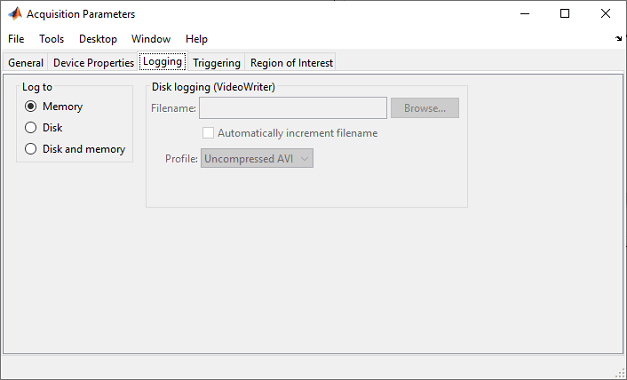
Используйте параметры Журнал для выбора места регистрации приобретения. Выберите один из следующих вариантов:
Память - Получение регистрируется в памяти. Это означает, что полученные данные, которые в противном случае не сохраняются (с помощью функции «Экспорт данных»), будут записаны в системную память и будут доступны только во время сеанса сбора данных. Данные будут потеряны в случае другого приобретения или закрытия инструмента без экспорта данных. Это параметр по умолчанию.
Disk (Диск) - Получение регистрируется на диске как файл VideyWriter в расположении, указанном в области ведения журнала диска. Это означает, что полученные данные будут записаны на диск и будут доступны после сеанса сбора. После выбора «Диск» область журнала диска становится доступной для редактирования, и можно ввести или просмотреть местоположение и имя файла.
Диск и память (Disk and memory) - сбор данных будет зарегистрирован как на диске, так и в папке, указанной в области ведения журнала диска, и в памяти.
Если в параметрах Журнал на диск (Log to) выбрать Диск (Disk) или Диск (Disk) и память (memory), область Журнал диска (Disk logging) становится редактируемой, чтобы можно было назначить файл и расположение для сохранения.
Примечание
При протоколировании диска создается файл VideyWriter. Если выбран профиль VideyWriter, который генерирует AVI-файл, обратите внимание, что AVI-файлы ограничены битовой глубиной 8 бит на пиксель для каждой полосы. При наличии данных с более высоким разрядом не следует регистрировать их в файле AVI, поскольку формат AVI ограничен 8-разрядными данными. При регистрации более высоких разрядов в файле AVI они масштабируются, а затем регистрируются как 8-разрядные данные.
Чтобы использовать ведение журнала диска:
Нажмите кнопку «Обзор», чтобы выбрать расположение файла, или введите имя расположения.
В диалоговом окне «Сохранить» перейдите к папке, введите имя в поле Имя файла и нажмите кнопку Сохранить.
Несжатый AVI является профилем по умолчанию для цветных устройств, а Grayscale AVI - профилем по умолчанию для монохромных устройств, поэтому расширение .avi добавляется к имени на вкладке Logging, и остальные поля становятся редактируемыми. Профиль можно изменить на шаге 4.
При необходимости выберите параметр Автоматически увеличивать имя файла (Automatically increment filename), если требуется, чтобы инструмент называл последующие приобретения с использованием того же имени корня плюс приращение числа. Например, если ввести имя файла experiment.avi и затем выберите этот параметр, он будет заменен на experiment_0001.avi, за которым следует experiment_0002.aviи т.д.
Этот параметр полезен, если требуется получить несколько видеороликов с одной или несколькими темами. Например, лаборант может захотеть получить 10 секунд видео на группе из пяти различных культур и сохранить их для последующего анализа. Техническому специалисту могут потребоваться результирующие имена файлов, такие как sample_0001.avi, sample_0002.aviи т.д.
Вы можете использовать любой из профилей, предлагаемых VideoWriter. Примите профиль по умолчанию (несжатый AVI для цветных устройств и Grayscale AVI для монохромных устройств) или выберите другой. В настоящее время поддерживаются следующие профили:
'Motion JPEG 2000' - Сжатый файл JPEG 2000 движения. Может регистрировать однополосные (градации серого) данные, а также многобайтовые данные.
'Archival' - Файл Motion JPEG 2000 со сжатием без потерь.
'Motion JPEG AVI' - сжатый AVI-файл с помощью кодека Motion JPEG.
'Uncompressed AVI' - Несжатый файл AVI с RGB24 видео.
'MPEG-4' - Сжатый файл MPEG-4 с кодировкой H.264 (системы с Windows 7 или macOS 10.7 и более поздних версий).
'Grayscale AVI' - Распакованный файл AVI с видео в градациях серого. Используется только для монохромных устройств.
'Indexed AVI' - Распакованный AVI-файл с индексированным видео. Используется только для монохромных устройств.
Дополнительные параметры ведения журнала появляются динамически после выбора профиля.
При выборе Motion JPEG 2000 или Archival как Ваш профиль, Вы можете установить Степень сжатия, Частоту кадров, Сжатие Без потерь и варианты Битовой глубины MJ2. Примите значения по умолчанию или измените их.
При выборе Motion JPEG AVI или MPEG-4 в качестве профиля можно задать параметры «Частота кадров» и «Качество». Примите значения по умолчанию или измените их.
При выборе Uncompressed AVI или Grayscale AVI в качестве профиля можно установить параметр «Частота кадров». Примите значение по умолчанию или измените его.
При выборе Indexed AVI в качестве профиля можно задать параметры «Частота кадров» и «Карта цветов». Примите значение по умолчанию для параметра «Частота кадров» или измените его. Необходимо ввести значение Colormap. Дополнительные сведения см. в разделе «Параметры VideoWriter» ниже.
Параметры VideoWriter
Коэффициент сжатия - это число больше 1, которое определяет целевое отношение между количеством байтов во входном изображении и количеством байтов в сжатом изображении. Данные максимально сжаты, вплоть до указанного целевого объекта. Это доступно только для объектов, связанных с файлами Motion JPEG 2000. Значение по умолчанию: 10.
Частота кадров - это частота воспроизведения видео в кадрах в секунду. Значение по умолчанию: 30. Если на устройстве установлена частота кадров, она будет использоваться вместо нее.
Сжатие без потерь - это логическое значение (логическое true или false) доступно только для объектов, связанных с файлами Motion JPEG 2000. При выборе trueVideyWriter использует реверсивный режим, так что распакованные данные идентичны входным данным, и игнорирует любое заданное значение для CompressionRatio. Значение по умолчанию: false для Motion JPEG 2000 профиль, и true для Archival профиль.
MJ2 Битовая глубина - количество младших битов во входных данных изображения от 1 до 16. Это доступно только для объектов, связанных с файлами Motion JPEG 2000. Если значение не указано, VideyWriter устанавливает битовую глубину на основе типа входных данных. Например, если входные данные представляют собой массив значений uint8 или int8, MJ2BitDepth равно 8.
Качество - это число от 0 до 100. Более высокое качество приводит к более высокому качеству видео и большему размеру файлов. Более низкое качество приводит к более низкому качеству видео и меньшему размеру файлов. Доступно только для объектов, связанных с профилем JPEG AVI движения. Значение по умолчанию: 75.
Карта цветов - это значение, определяющее интенсивность красного, зеленого и синего цветов для изображения. Введите значение, например hsv(128)или имя одной из встроенных карт цветов MATLAB, например jet или hot. Список встроенных карт цветов см. в разделе colormap в документации MATLAB.
После настройки профиля и параметров начните сбор данных, чтобы записать файл VideyWriter на диск.
Примечание о битовом размере файлов AVI
AVI-файлы ограничены битовой глубиной 8 бит на пиксель для каждой полосы. При наличии данных с более высоким разрядом не следует регистрировать их в профиле, создающем файл AVI, поскольку формат AVI ограничен 8-разрядными данными. При регистрации более высоких разрядов в файле AVI они масштабируются, а затем регистрируются как 8-разрядные данные. Профили Archival и Motion JPEG 2000 не имеют этой проблемы.
Используйте вкладку Триггер для настройки параметров триггера.
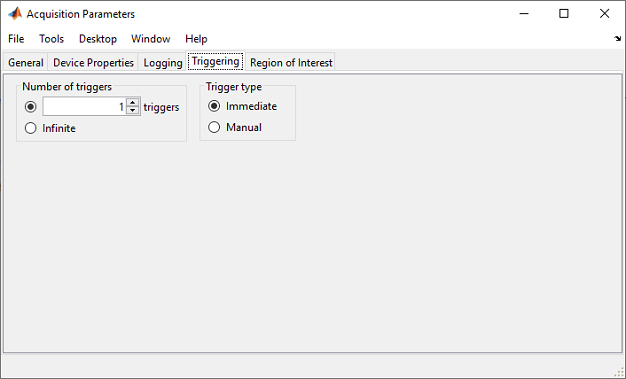
Общее количество кадров, которые будут получены при запуске сбора данных, зависит от того, что установлено в поле «Кадры на триггер» на вкладке «Общие» и в поле «Количество триггеров» на вкладке «Триггер». Например, если для параметра «Кадры на триггер» задано значение 4 и количество триггеров для 2общее количество кадров в приемнике будет равно 8.
Если требуется выполнить сбор данных, состоящий из конечного числа кадров, установите для параметра Number of Triggers любое число или используйте значение по умолчанию 1 триггер.
Если вы хотите управлять началом и остановкой захвата, независимо от количества полученных кадров, выберите infinite. С помощью неограниченного числа триггеров можно остановить сбор вручную, нажав кнопку Stop Acquisition в окне Preview.
Значение по умолчанию Immediate означает, что при запуске сбора данных с помощью кнопки «Start Acquisition» сбор данных начинается немедленно.
При изменении значения на Manual, кнопка Триггер (Trigger) активируется в окне Предварительный просмотр (Preview) и используется для запуска процесса сбора данных.
Для запуска вручную:
Выберите формат устройства и при необходимости нажмите кнопку «Начать предварительный просмотр» для предварительного просмотра устройства.
При необходимости задайте любые параметры сбора данных и остановите предварительный просмотр.
Выбрать Manual в поле Тип триггера на закладке Триггер.
Нажмите кнопку Start Acquisition, чтобы получить прямой канал с устройства.
Кнопка Trigger активируется в окне Preview после начала сбора данных.
Нажмите кнопку Trigger, чтобы начать запись данных в журнал.
Если у вас есть определенное количество триггеров (не бесконечное), то сбор данных будет остановлен после получения этого количества кадров на основе поля «Кадры на триггер» на вкладке «Общие».
Если для параметра Number of Triggers установлено значение infinite, используйте кнопку Stop Acquisition, чтобы остановить сбор.
Если устройство поддерживает аппаратное срабатывание, этот параметр также появится в поле Тип триггера.
Для запуска аппаратных средств:
Выберите формат устройства и при необходимости нажмите кнопку «Начать предварительный просмотр» для предварительного просмотра устройства.
При необходимости задайте любые параметры сбора данных и остановите предварительный просмотр.
Выбрать Hardware в поле Тип триггера на закладке Триггер.
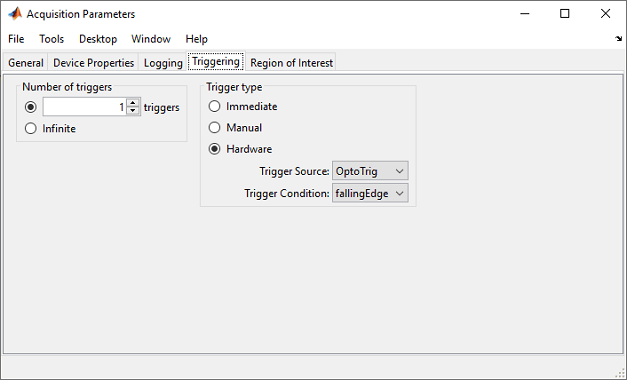
Выберите источник триггера. Это указывает на источник аппаратных средств, отслеживаемый на наличие триггерных состояний. При выполнении условия, указанного в параметре Trigger Condition, выполняется триггер и начинается сбор данных. Источник триггера зависит от устройства. В раскрывающемся списке отображаются механизмы, используемые устройством для создания триггеров. Например, это может быть что-то вроде Port0 и Port1, или OptoTrig и TTL.
Выберите условие триггера. Это указывает условие, которое должно быть выполнено через источник триггера до возникновения события триггера. Условие триггера зависит от устройства. В раскрывающемся списке будут показаны условия, используемые устройством для создания триггеров. Например, это может быть что-то вроде risingEdge и fallingEdge.
Нажмите кнопку Start Acquisition, чтобы получить прямой канал с устройства.
При выполнении условия триггера начинается сбор данных.
Если у вас есть определенное количество триггеров (не бесконечное), то сбор данных будет остановлен после получения этого количества кадров на основе поля «Кадры на триггер» на вкладке «Общие».
Если для параметра Number of Triggers установлено значение infinite, используйте кнопку Stop Acquisition, чтобы остановить сбор.
По умолчанию ваш сбор будет состоять из всего кадра, который получает устройство, что равно разрешению выбранного формата. Если требуется получить часть фрейма, используйте вкладку «Область интересов», чтобы задать нужную область. Окно окупаемости инвестиций определяет фактический размер кадра, зарегистрированного инструментом, измеренный относительно верхнего левого угла кадра изображения.
Область интересов (ROI) можно задать вручную с помощью параметров настройки Вручную (Manual Configuration) на вкладке Область интересов (Region of Interest) или в интерактивном режиме в окне предварительного просмотра.
Для настройки ROI вручную с помощью поля Конфигурация вручную на закладке Регион интересов:
Начните предварительный просмотр, нажав кнопку «Начать предварительный просмотр» в окне предварительного просмотра.
Настройте один или несколько параметров «Смещение по оси X», «Смещение по оси Y», «Ширина» или «Высота» до тех пор, пока не будет достигнута требуемая область.
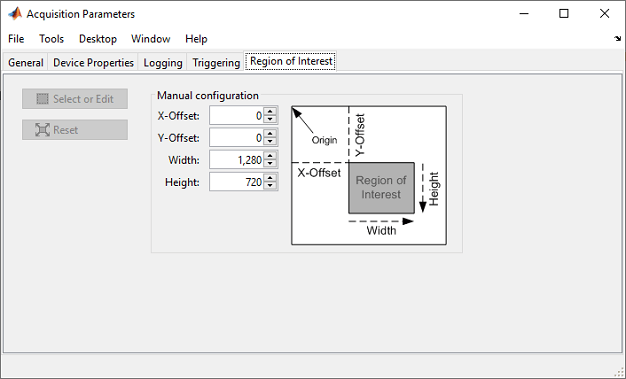
Используйте стрелки в каждом поле для корректировки чисел. При внесении изменений размер предварительного просмотра изменяется.
Если область имеет требуемый размер, начните сбор данных, нажав кнопку Start Acquisition.
Примечание: Вы не можете скорректировать ROI после начала приобретения.
Также можно задать интересующую область в интерактивном режиме при предварительном просмотре изображения.
Чтобы установить интересующую область в интерактивном режиме:
Начните предварительный просмотр, нажав кнопку «Начать предварительный просмотр» в окне предварительного просмотра.
Нажмите кнопку «Выбрать интересующую область» в левом верхнем углу окна предварительного просмотра, чтобы активировать интерактивную функцию окупаемости инвестиций.
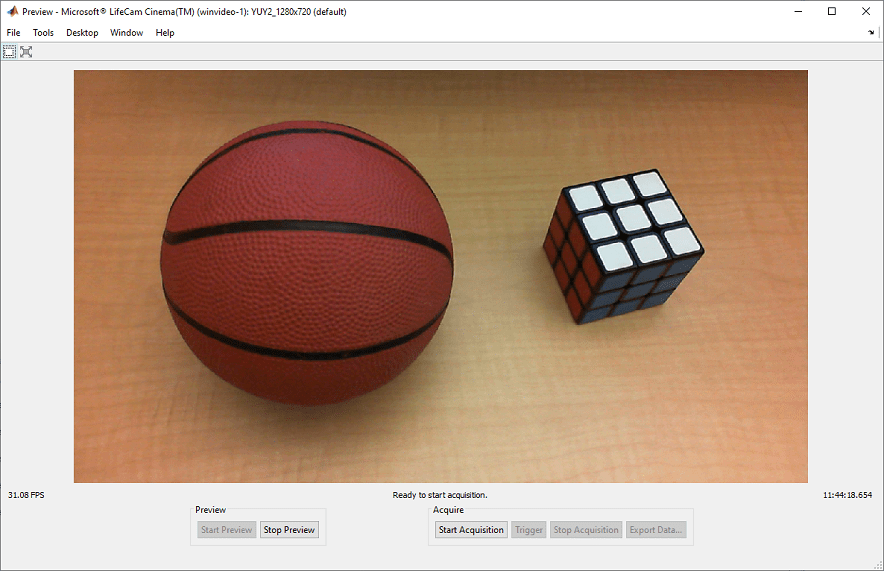
Курсор становится инструментом выделения.
Обратите внимание, что кнопка Select Region of Interest доступна только в режиме предварительного просмотра.
Установите курсор на одном из краев области, которую требуется захватить, и щелкните левой кнопкой мыши. Удерживайте кнопку при перетаскивании инструмента выделения над изображением, чтобы очертить область, которую требуется захватить.
Отпустите кнопку мыши, чтобы заморозить область.
Область не будет задана до тех пор, пока вы не предпримете действия для ее фиксации.
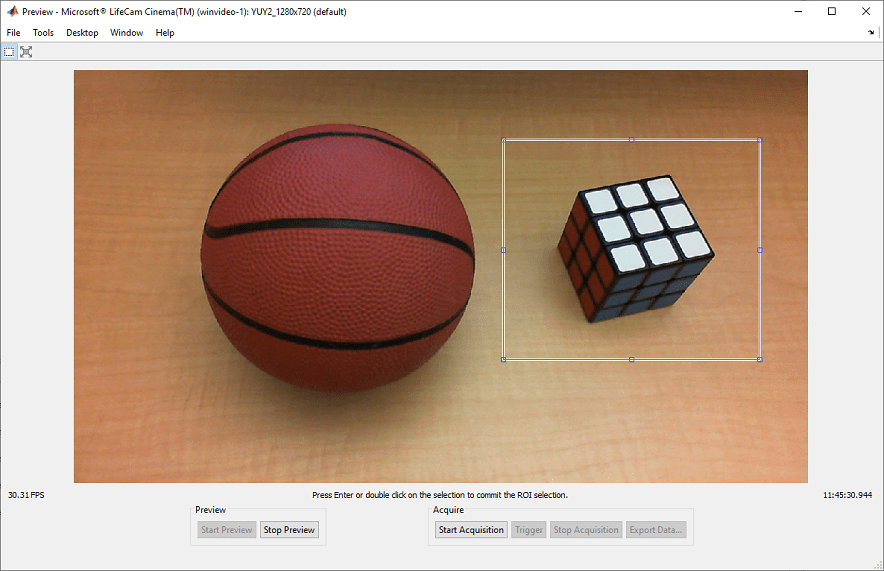
Если выбранная область является областью, которую требуется использовать, начните сбор данных, нажав кнопку Start Acquisition.
В этом случае регион выглядит следующим образом.
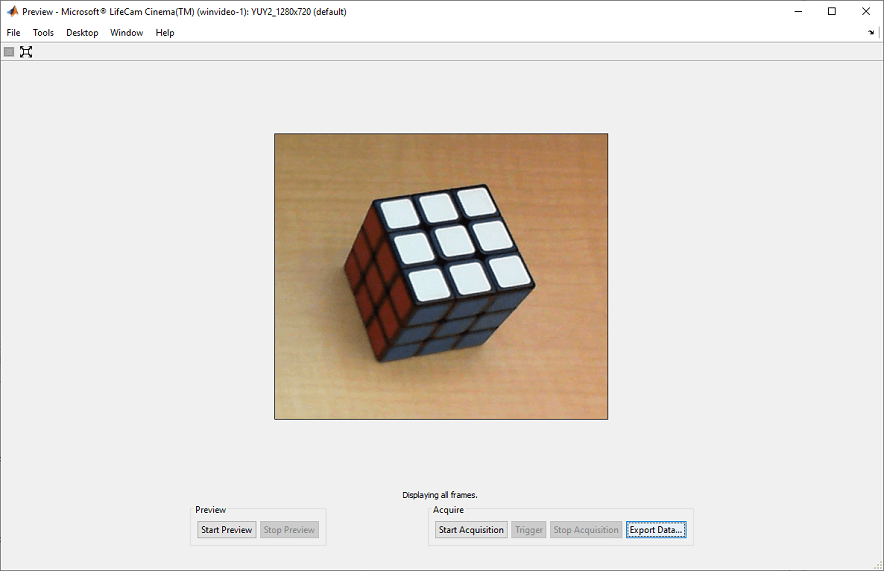
Перед началом сбора данных для дальнейшей корректировки области можно перетащить выбранную область в режиме выбора. Можно также перетащить любой маркер перемещения на контуре области, чтобы изменить размеры области. Затем можно зафиксировать регион, нажав Enter или используя контекстное меню Commit Region of Interest внутри региона. Можно также зафиксировать область, нажав клавишу пробела или дважды щелкнув по выделенной области или начав сбор данных.
Можно очистить нарисованную область, прежде чем зафиксировать ее, одним щелчком мыши в любом месте окна предварительного просмотра за пределами выбранной области. Вы по-прежнему будете находиться в режиме выбора ROI. Если требуется очистить выбранную область и выйти из режима выбора окупаемости инвестиций, нажмите клавишу Delete, клавишу Escape или используйте контекстное меню Exit Region of Interest Mode внутри области.
Примечание.При запуске другого приобретения с тем же устройством установленный ROI останется значением по умолчанию, которое используется в последующих приобретениях. Чтобы восстановить исходный размер изображения, нажмите кнопку «Сбросить интересующую область на максимум» в окне предварительного просмотра или кнопку «Сбросить» на вкладке «Интересующая область».
После изменения параметров устройства можно восстановить параметры устройства по умолчанию, выбрав формат устройства в обозревателе оборудования и щелкнув правой кнопкой мыши Очистить выбранную конфигурацию оборудования. При этом удаляются все внесенные изменения и сбрасываются параметры по умолчанию этого формата устройства.
Если вы хотите сохранить конфигурацию перед ее очисткой, сначала выберите Экспортировать выбранную конфигурацию оборудования в контекстном меню.
