При создании объекта ввода видео устанавливается соединение между MATLAB ® и устройством получения изображения. Однако перед получением данных с устройства необходимо запустить объект с помощью start функция.
start(vid);
При запуске объекта устройство резервируется для исключительного использования и блокируется. Таким образом, некоторые свойства становятся доступными только для чтения во время выполнения.
Объект сбора изображения останавливается при выполнении любого из следующих условий:
Получено требуемое количество кадров. Это происходит, когда
FramesAcquired = FramesPerTrigger * (TriggerRepeat + 1)
где FramesAcquired, FramesPerTrigger, и TriggerRepeat - свойства объекта ввода видео. Сведения об этих свойствах см. в разделе Получение данных изображения.
Возникает ошибка времени выполнения.
Объект Timeout достигнуто значение.
Вы выпускаете stop функция.
При запуске объекта панель инструментов задает Running свойство для 'on'. Если объект не выполняется, панель инструментов задает Running свойство для 'off'; это состояние называется остановленным.
На следующем рисунке показано, как объект переходит из запущенного состояния в остановленное.
Переходы из запущенных в остановленные состояния
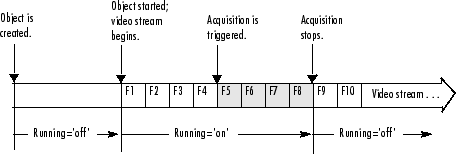
Следующий пример иллюстрирует запуск и остановку объекта:
Создать объект получения изображения - в этом примере создается объект ввода видео для устройства получения изображения веб-камеры. Для запуска этого примера в системе используйте imaqhwinfo чтобы получить конструктор объекта для устройства получения изображения и заменить этот синтаксис следующим кодом.
vid = videoinput('winvideo',1);Убедитесь, что изображение остановлено - Используйте isrunning для определения текущего состояния объекта ввода видео.
isrunning(vid)

ans =

     0
Настройка свойств Чтобы проиллюстрировать состояния объектов, задайте параметры объекта ввода видео TriggerType свойство для 'Manual'. Установка значения определенных свойств триггера, включая TriggerType свойство, необходимо использовать triggerconfig функция. Дополнительные сведения см. в разделе Настройка значений свойств триггера.
triggerconfig(vid, 'Manual')
Настройте получение, которое занимает несколько секунд, чтобы можно было видеть видеосигнал в состоянии ведения журнала.
vid.FramesPerTrigger = 100;
Запуск объекта сбора изображений - вызовите start для запуска объекта получения изображения.
start(vid)
Убедитесь, что образ запущен, но не заносится в журнал - Используйте isrunning и islogging определение текущего состояния объекта ввода видео. При использовании триггеров вручную объект ввода видео находится в рабочем состоянии после запуска, но не начинает регистрировать данные до тех пор, пока не будет выполнен триггер.
isrunning(vid)

ans =

     1

islogging(vid)

ans =

     0
Выполните триггер вручную - вызовите trigger для выполнения ручного триггера.
trigger(vid)
Во время сбора данных проверьте состояние регистрации объекта ввода видео.
islogging(vid)

ans =

     1
После получения заданного количества кадров объект ввода видео прекращает работу.
isrunning(vid)

ans =

     0
Очистить - всегда удалять объекты сбора изображений из памяти и переменные, которые ссылаются на них, когда они больше не нужны.
delete(vid)
clear vid
