Для сетевой установки MathWorks ® использует программу управления лицензиями компании Flexera Software, Inc. (в данной документации упоминается как диспетчер сетевых лицензий).
В конфигурации локального клиентского доступа диспетчер сетевых лицензий устанавливается на сервер, а затем MATLAB ® устанавливается на каждый клиентский компьютер .
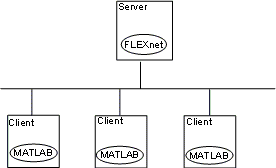
Программу установки продукта MathWorks можно использовать для установки обоих типов.
Установка диспетчера сетевых лицензий на сервер - для установки сети необходимо установить диспетчер сетевых лицензий для управления доступом к продукту. Диспетчер лицензий устанавливается на сервере, доступном для всех пользователей сети, называемом в этой документации сервером лицензий.
Установка продуктов MathWorks на каждом клиентском компьютере - установка файлов продуктов на каждом клиентском компьютере. Клиентские компьютеры должны иметь возможность подключаться к серверу лицензирования по сети.
Можно выбрать интерактивную или автономную установку и активацию, а также выполнить установку самостоятельно или поручить другим пользователям.
Менеджер лицензий использует лицензионные ключи для управления доступом к продуктам MathWorks. MATLAB проверяет лицензионный ключ при запуске или использовании функций в других продуктах. Когда все ключи для определенного продукта извлечены, менеджер лицензий отклоняет дальнейшие запросы.
Если вы хотите интегрировать продукты MathWorks в уже установленную схему управления лицензиями, вы можете скопировать демоны управления лицензиями MathWorks на ваш компьютер вместо использования программы установки для установки диспетчера сетевых лицензий. Инструкции см. в разделе Обновление программного обеспечения Network License Manager.
Примечание
Активируйте лицензию для установки перед запуском программы установки. Чтобы получить файл лицензии, необходимый для настройки, перейдите в Центр лицензий на веб-сайте MathWorks. Укажите идентификатор хоста компьютера, на котором планируется запустить диспетчер сетевых лицензий при запросе файла лицензий. Во время установки указывается расположение файла лицензии.
Рекомендуется установить диспетчер сетевых лицензий перед установкой MATLAB. Это упрощает проверку установок MATLAB, поскольку можно подтвердить, что клиентские компьютеры правильно обращаются к серверу лицензий во время установки.
Выберите одну из следующих процедур установки для диспетчера сетевых лицензий:
Установка диспетчера сетевых лицензий с подключением к Интернету для оперативной установки
Установка диспетчера сетевых лицензий в автономном режиме для автономной установки
После установки диспетчера сетевых лицензий выберите процедуру установки MATLAB.
Внимание
При планировании сетевой установки следуйте следующим рекомендациям:
Не передавайте команды для запуска диспетчера сетевых лицензий в Интернет или ненадежную сеть.
Запустите диспетчер сетевых лицензий, чтобы для выполнения процедуры завершения работы требовался доступ локального администратора. См. процедуру в разделе Запуск диспетчера сетевых лицензий.
Для установки MATLAB на компьютеры конечных пользователей необходимо быть администратором лицензий, которые требуется установить. Пользователь, выполняющий установку, должен иметь учетную запись MathWorks, и лицензия (или лицензии) должна быть связана с этой учетной записью.
Чтобы определить, являетесь ли вы администратором одной или нескольких лицензий, выполните следующие действия.
Войдите в учетную запись MathWorks.
Выберите лицензию в отображаемом списке.
Используйте следующую таблицу для выбора соответствующей процедуры установки MATLAB.
| Тип установки | Пользователь, устанавливающий | Процедуры |
|---|---|---|
Установите и активируйте в интерактивном режиме подключение к Интернету. | Администратор или конечный пользователь | Следуйте инструкциям в разделе Установка продуктов с помощью подключения к Интернету. Если вы хотите, чтобы конечный пользователь установил программное обеспечение:
Примечание Чтобы установить программное обеспечение, но оставить активацию для конечного пользователя, выполните процедуру установки продуктов с помощью ключа установки файлов и не предоставьте лицензию. |
Администратор загружает программу установки. Конечный пользователь устанавливает и активирует интерактивное подключение к Интернету. | Администратор и конечный пользователь |
|
| Установка и активация в интерактивном режиме на автономном компьютере | Администратор или конечный пользователь |
Примечание Чтобы установить программное обеспечение, но оставить активацию для конечного пользователя, выполните процедуру установки продуктов с помощью ключа установки файлов и не предоставьте лицензию. |
| Администратор загружает программу установки. Конечный пользователь устанавливает и активирует в интерактивном режиме автономный компьютер. | Администратор и конечный пользователь |
|
Установка в бесшумном режиме. Вместо интерактивной установки и предоставления информации, запрашиваемой каждым диалоговым окном, можно запустить программу установки неинтерактивно. В этом режиме вся необходимая информация вводится в файл свойств. | Администратор или знающий конечный пользователь | Установить неинтерактивно |
После установки MATLAB на компьютерах конечных пользователей можно изучить параметры конфигурации и запуска MATLAB, такие как:
