Загрузите и установите последнюю версию установленной версии MATLAB ®. Например, если установлен R2021a, можно загрузить более позднюю версию R2021a.
При установке обновления MATLAB вы получаете не только последнее обновление для вашей версии, но и все предыдущие обновления для вашей версии.
Если доступна более поздняя версия, при запуске программы в MATLAB отображается уведомление.
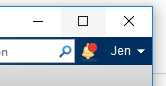
Чтобы установить обновление MATLAB, щелкните значок уведомления и выберите Установить обновление. Если щелкнуть уведомление и позже принять решение об обновлении, значок уведомления перестанет быть красным, но обновление все равно можно будет установить.
Можно также проверить наличие обновлений вручную.
Убедитесь в наличии активного подключения к Интернету.
На вкладке Главная щелкните Справка > Проверить наличие обновлений. Откроется Диспетчер надстроек (Add-On Manager) с выбранной вкладкой Обновления (Updates).
Если обновление доступно, нажмите кнопку Обновить справа от имени обновления, чтобы установить его. Если обновление для вашей версии недоступно или вы уже установили последнее обновление, MATLAB отображает эту информацию.
Чтобы добавить продукты в существующую установку MATLAB, используйте проводник Add-On. Для получения более подробной информации см. документацию MATLAB.
