С помощью средства тестирования и измерения можно выполнить поиск драйвера, создать объект устройства, использующий этот драйвер, задать и получить свойства объекта, а также выполнить функции.
В этом примере показано, как использовать общий драйвер, созданный при написании общего драйвера.
Если драйвер отсутствует в matlabroot\toolbox\instrument\instrument\drivers в окне команд MATLAB ® убедитесь, что каталог, содержащий драйвер, находится в пути MATLAB.
path
Если каталог не отображается в списке путей, а драйвер отсутствует в matlabroot\toolbox\instrument\instrument\drivers , добавьте каталог к пути с помощью команды
addpath directoryгде directory - путь к каталогу, содержащему драйвер.
Откройте инструмент испытаний и измерений.
tmtool
В дереве «Инструмент испытаний и измерений» разверните вкладку Instrument Drivers узел.
Выберите MATLAB Instrument Drivers узел.
Возможно, драйвер еще не указан в списке, поэтому нажмите кнопку «» Сканирование «» в правом нижнем углу инструмента. Если инструмент нашел драйвер, он отображается в дереве как ie_drv.mdd.
Выберите ie_drv.mdd узел в дереве.
Щелкните правой кнопкой мыши ie_drv.mdd в дереве и выберите Создать объект устройства с помощью драйвера. Появится следующее диалоговое окно.
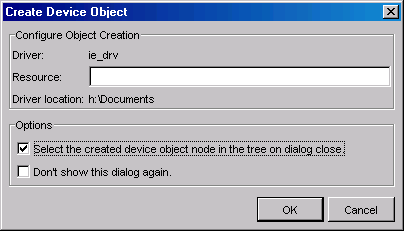
Установите флажок Выбрать созданный объект устройства в дереве при закрытии диалогового окна. Объект устройства в этом примере не нуждается в ресурсе, поэтому оставьте это поле пустым.
Нажмите кнопку ОК.
Когда инструмент тестирования и измерения создает объект устройства, запись для объекта появляется как узел в дереве. Browser-ie_drv узел уже должен быть выбран в дереве. Это относится к только что созданному объекту устройства.
Нажмите кнопку Connect в правом верхнем углу инструмента Test & Measurement Tool. Это устанавливает канал связи между инструментом и окном браузера IE, и на экране появляется пустое окно IE. Помните, что команда Create code for your driver создает объект для браузера IE, код Connect и делает его окно видимым.
Созданный драйвер позволяет указать, где отображается окно браузера на экране и насколько оно велико.
Перейдите на вкладку «Свойства» и выберите Top в списке Свойства объекта устройства.
Первое значение, отображаемое для этого свойства: 0.0.
Щелкните Задать (Set). Окно браузера IE перемещается вверх к верхнему краю экрана.
С помощью мыши захватите окно IE и перетащите его вниз на некоторое расстояние от верхней части экрана.
Теперь вернитесь в окно Test & Measurement Tool и нажмите кнопку Get для Top собственность. На панели «Ответ» обратите внимание, сколько пикселов было перемещено вниз.
Используйте драйвер Vsize для изменения размера окна браузера.
Выбрать Vsize в списке Свойства объекта устройства.
Введите значение свойства, равное 200и нажмите кнопку «Задать». Обратите внимание на размер окна IE.
Введите значение свойства, равное 400 и нажмите кнопку «Задать». Обратите внимание на размер окна IE.
Попробуйте изменить размер окна браузера IE непосредственно с помощью мыши. Затем в окне Test & Measurement Tool нажмите кнопку Get для Vsize собственность. Обратите внимание, что значение возвращается на панель «Ответ».
Используйте goTo функция общего драйвера для управления веб-страницей, отображаемой браузером.
В окне Test & Measurement Tool перейдите на вкладку Functions объекта устройства.
Выбрать goTo в списке функций объекта Device.
В поле Входные аргументы введите'www.mathworks.com'. Обязательно включите одинарные кавычки.
Щелкните Выполнить (Execute). Просмотрите браузер IE и убедитесь, что он отображает веб-сайт MathWorks.
Свободно экспериментируйте. По завершении щелкните правой кнопкой мыши значок Browser-ie_drv node в дереве и выберите Удалить объект. Закройте инструмент Test & Measurement Tool и окно браузера IE, созданного в этом примере.
