В Modbus Explorer можно считывать катушки, входы, входные регистры и регистры хранения. Это функциональность Modbus read функция.
Перед выполнением операций чтения необходимо настроить устройство. Дополнительные сведения о настройке и подключении к устройству см. в разделе Настройка подключения в Modbus Explorer.
Для выполнения операции считывания введите информацию о катушках, входах, регистрах или регистрах хранения, которые требуется контролировать, в таблицу Read Regists. Первая строка таблицы уже заполнена регистром, настроенным на вкладке «» Настройка «».
Чтобы настроить другой регистр, нажмите кнопку Вставить. Для каждой вставленной строки щелкните поле Адрес (Address) и введите адрес катушки, ввода, входного регистра или регистра хранения, из которого требуется считывать значения.
В столбце Тип регистра (Register Type) щелкните стрелку вниз, чтобы выбрать целевой тип для чтения. Операцию считывания Modbus можно выполнить для четырех типов целей: катушек, входов, входных регистров и регистров хранения.
В столбце «Точность» щелкните стрелку вниз, чтобы выбрать точность. Выберите формат данных считываемого регистра на сервере Modbus.
В столбце «Имя» введите имя. Указано имя по умолчанию, которое можно сохранить или изменить.
После ввода всех полей нажмите кнопку Возобновить чтение, чтобы начать чтение.
Если считывание выполнено успешно, столбец Read Value заполняется считанным значением. Если вы видите 'ERROR' в поле Read Value настройте параметры до успешного завершения чтения.
Чтобы прочитать несколько регистров, добавьте строки в таблицу, щелкнув Вставить (Insert) на панели инструментов. Новые строки добавляются в верхнюю часть таблицы. Можно добавить столько строк, сколько потребуется. Для каждой строки заполните все поля. Во время редактирования строки чтение приостанавливается, как указано в PAUSED слева от кнопки Resume Reads.
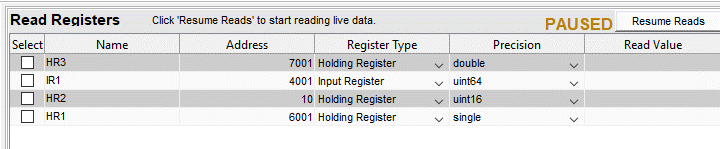
После настройки таблицы нажмите кнопку Возобновить чтение.
Выполняется чтение, и статус изменяется на LIVE. Также можно просмотреть считанные значения на живом графике.
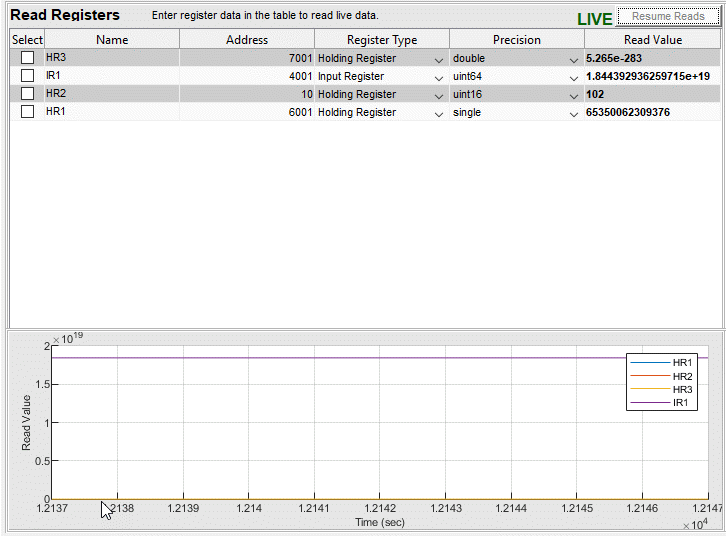
Для изменения графика используйте раздел «Инструменты печати». Можно изменить оси, показать или скрыть легенду и выбрать регистры для отображения на графике. График изменяется динамически при изменении любого из этих факторов с помощью инструментов графика.
Управлять таблицей регистров можно с помощью кнопок на панели инструментов и флажков в таблице.
Вставить (Insert) - вставка пустой строки в верхней части таблицы.
Удалить - удалить выбранные строки. Используйте флажки в таблице для выбора строк для удаления.
Переместить вверх (Move Up) - перемещение вверх выбранных строк на одну позицию в таблице. Используйте флажки в таблице для выбора строк для перемещения.
Переместить вниз (Move Down) - перемещение вниз выбранных строк на одну позицию в таблице. Используйте флажки в таблице для выбора строк для перемещения.
Сортировка - сортировка данных таблицы регистров по значению столбца. Щелкните Сортировать (Sort) и выберите Имя (Name) для сортировки в алфавитном порядке имени, Адрес (Address) для возрастающего порядка адреса, Тип регистра (Register Type) для алфавитного порядка типа регистра или Точность (Precision) для алфавитного порядка точности.
Можно экспортировать содержимое таблицы Read Regists для последующего использования.
Чтобы экспортировать конфигурацию таблицы регистров, нажмите кнопку «Экспорт» на панели инструментов. В диалоговом окне Сохранить выберите имя файла и перейдите в папку сохранения, а затем нажмите кнопку Сохранить. Таблица сохраняется как MAT-файл.
Чтобы импортировать содержимое обратно в таблицу Регистры чтения (Read Regists), щелкните Импорт (Import) на панели инструментов. В диалоговом окне «Загрузка» перейдите к сохраненному MAT-файлу, выберите его и нажмите «Открыть».
